 Bandwagonhost中文网
上一篇文章介绍了 OpenClaw 在 VPS 上的一键安装教程(2026 搬瓦工 VPS 一键安装部署 OpenClaw 图文详细教程(原 Clawdbot)),很多朋友安装之前有疑问:到底该买什么配置的 VPS 来跑 OpenClaw?1 GB 内存够不够?要不要 4 核 CPU?最低配置是多少?推荐配置是多少?
这个问题没有标准答案,因为不同的使用方式对资源的需求差别非常大。有人只是把 VPS 当一个消息中转站,实际的 AI 推理全部交给云端 API 来做;也有人想在 VPS 上跑浏览器自动化、执行 Shell 命令、甚至同时接多个聊天渠道。两种用法的资源消耗完全不在一个量级。
本文就按使用场景来拆解,帮你搞清楚自己需要什么配置,避免买小了不够用、买大了浪费钱。
系列文章:
- 配置推荐:《OpenClaw VPS 配置推荐:不同使用场景下该买什么配置(2026 最新)》
- 安装教程:《2026 搬瓦工 VPS 一键安装部署 OpenClaw 图文详细教程(原 Clawdbot)》
- 飞书接入:《2026 搬瓦工 VPS 部署 OpenClaw 接入飞书教程:配置飞书机器人 + 远程 AI 助手》
一、先理解 OpenClaw 的资源消耗逻辑
在讨论具体配置之前,有必要先搞清楚 OpenClaw 到底在哪里吃资源。很多新手以为跑 AI 就一定需要 GPU,其实不是这样的。
OpenClaw 本身是一个 Node.js 应用,它的核心是 Gateway(网关),负责管理消息路由、会话状态、工具调用等。真正的 AI 推理(比如你对它说一句话,它思考怎么回复你)是由 Claude、GPT、Gemini 这些大模型的云端 API 来完成的,不需要你的 VPS 有任何 GPU。
你的 VPS 承担的主要是以下几项工作:
| 资源消耗项 | 大概占用 | 说明 |
|---|---|---|
| Gateway 基础进程 | 约 300 MB 内存 | 这是 OpenClaw 的核心进程,必须常驻 |
| 每个聊天渠道 | 约 100 MB 内存 | 比如 Telegram 一个、WhatsApp 一个 |
| 浏览器自动化 | 500 MB – 2 GB 内存 | Chromium 浏览器本身就很吃内存 |
| Docker 沙箱(每个) | 256 MB – 1 GB 内存 | 用于隔离执行环境 |
| WebSocket 连接 | 约 10 MB / 个 | 控制面板、Node 连接等 |
从上面的表格可以看出来,最大的变量就是浏览器自动化和沙箱隔离。如果你不用这两个功能,OpenClaw 跑起来其实很轻量;但一旦开启浏览器控制,内存需求会直接翻几倍。
另外需要强调一点:CPU 不是瓶颈,内存才是。 OpenClaw 的 Gateway 进程大部分时间处于空闲等待状态(等 API 返回结果),CPU 利用率很低。但内存不够的话,Node.js 会直接崩溃,给你报一个 JavaScript heap out of memory 错误,这是社区里新手遇到最多的问题。
二、使用场景分类
根据实际的使用方式,我把场景分成四类。大家先看看自己属于哪一类,后面直接看对应的配置推荐就行。
| 场景分类 | 典型用法 | 资源需求 | 适合人群 |
|---|---|---|---|
| 轻量网关型 | 只做消息中转,接 1-2 个聊天渠道,不用浏览器 | 低 | 个人用户、初次体验 |
| 标准助手型 | 接 2-3 个聊天渠道,使用部分 Skills,偶尔跑脚本 | 中等 | 个人进阶用户、自由职业者 |
| 重度自动化型 | 浏览器自动化、Docker 沙箱、多渠道、定时任务 | 较高 | 开发者、创业团队 |
| 混合调度型 | VPS 做网关 + 调度中心,实际计算任务分发给 AutoDL 等外部服务器 | 低到中等 | 有多台服务器资源的用户 |
下面逐个场景来展开说。
三、场景一:轻量网关型
适用情况
你只是想尝尝鲜,或者日常使用也比较简单——通过飞书或微信和 OpenClaw 聊聊天,让它帮忙查查资料、写写文案、回复邮件之类的。不需要浏览器自动化,不需要跑代码,不需要 Docker 沙箱。
这种用法下,OpenClaw 就是一个纯粹的消息路由器 + AI 调度器,所有繁重的工作都交给云端 API 去做。
推荐配置
| 配置项 | 推荐值 |
|---|---|
| CPU | 1 核 |
| 内存 | 1 GB(建议加 2 GB Swap)或 2 GB |
| 硬盘 | 20 GB SSD |
| 系统 | Ubuntu 22.04 / 24.04 |
| 流量 | 500 GB / 月足够 |
注意事项
如果选 1 GB 内存的 VPS,一定要先加 Swap,否则安装阶段就可能挂掉。加 Swap 的方法可以参考上一篇安装教程。2 GB 内存的话安装和日常使用都不会有什么问题,不需要额外操心。
四、场景二:标准助手型
适用情况
你已经度过了尝鲜阶段,开始正式把 OpenClaw 当作日常工具来用了。同时接了 Telegram 和 WhatsApp(或者 Discord),安装了一些常用的 Skills(比如邮件管理、日历同步、文件操作),偶尔让它帮你跑个小脚本、做点文件处理。
这种用法下,多渠道并发 + Skills 执行会比轻量型多占不少内存,需要适当加大配置。
推荐配置
| 配置项 | 推荐值 |
|---|---|
| CPU | 2 核 |
| 内存 | 4 GB |
| 硬盘 | 40 GB SSD |
| 系统 | Ubuntu 24.04 |
| 流量 | 1 TB / 月 |
搬瓦工线路质量好(尤其是 CN2 GIA-E 线路),如果你是国内用户并且对延迟比较敏感,搬瓦工的网络体验会更好一些。OpenClaw 日常使用的流量不大,搬瓦工的流量配额完全够用。
注意事项
这个级别的配置,建议在 OpenClaw 的配置文件里把 exec.ask 设为 on(需要确认才执行命令),这样可以防止 AI 自己瞎跑命令带来安全风险。同时建议不要一口气装太多 Skills,用到什么装什么,减少不必要的内存占用。
五、场景三:重度自动化型
适用情况
你是开发者或者创业团队成员,打算让 OpenClaw 承担更重的工作。比如用它来自动化浏览器操作(填表单、抓数据、截屏)、跑 Docker 沙箱来隔离代码执行环境、同时接 4-5 个聊天渠道、设置大量定时任务(Cron Job)来做日报汇总、监控提醒等。
这种用法下,浏览器自动化(Chromium 本身就是吃内存大户)加上 Docker 沙箱,内存需求会大幅上升。
推荐配置
| 配置项 | 推荐值 |
|---|---|
| CPU | 4 核 |
| 内存 | 8 GB 及以上 |
| 硬盘 | 80 GB SSD |
| 系统 | Ubuntu 24.04 |
| 流量 | 2 TB / 月 |
如果你需要在 VPS 上运行浏览器自动化,有一点要注意:VPS 一般是没有图形界面的(headless 模式),OpenClaw 的浏览器控制默认就是 headless 模式运行 Chromium,不需要你额外安装桌面环境。但 headless Chromium 一样很吃内存,8 GB 是一个比较舒服的起步线。
Docker 沙箱的额外说明
如果你开启了 Docker 沙箱(sandbox mode),每个沙箱容器默认会占用 256 MB – 1 GB 内存。OpenClaw 的配置文件里可以限制每个容器的资源用量:
{
  "agents": {
    "defaults": {
      "sandbox": {
        "docker": {
          "memory": "512m",
          "cpus": 1,
          "pidsLimit": 100
        }
      }
    }
  }
}
建议根据自己的实际需求调整这些参数。如果只是偶尔用一下沙箱,可以把内存限制设低一些;如果经常需要并发执行多个任务,那就得给够资源。
六、场景四:混合调度型
适用情况
这是一个比较进阶的玩法。你手上有多台服务器资源,比如一台便宜的 VPS 专门跑 OpenClaw Gateway,同时有 AutoDL 等 GPU 服务器、或者家里有 Mac Mini、或者有其他云服务器。你希望 OpenClaw 作为一个”调度中心”,把不同的任务分发到不同的机器上去执行。
OpenClaw 原生支持 Nodes(节点)机制,可以把其他设备作为 OpenClaw 的”手脚”,Gateway 负责大脑调度,Nodes 负责实际执行。比如浏览器操作可以丢给你的 Mac Mini 去做,代码编译可以丢给 AutoDL 的 GPU 服务器去做,而 VPS 只负责消息路由和任务协调。
这种架构下,VPS 本身的配置要求反而不高,因为重活都丢给别的机器去干了。
架构示意
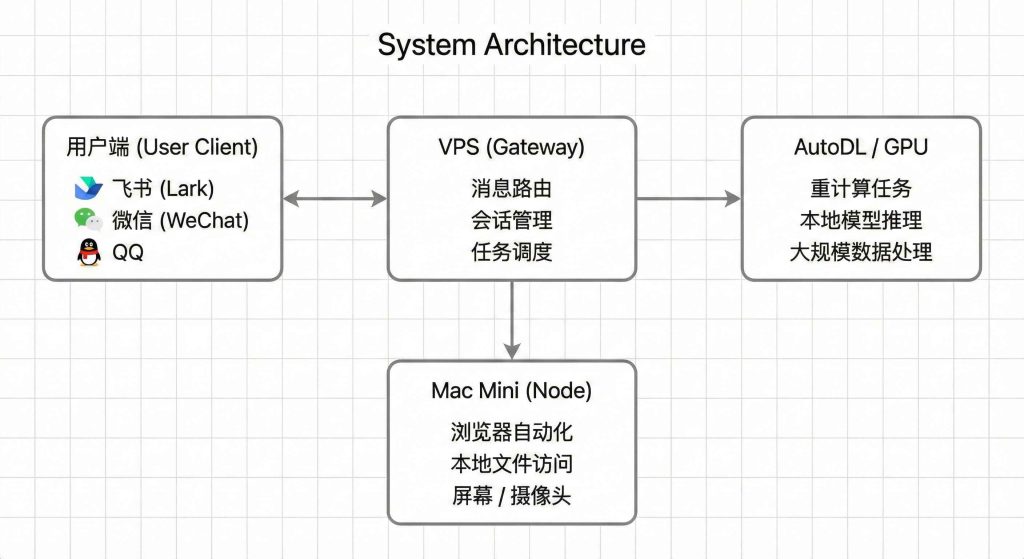
VPS 端推荐配置
由于 VPS 只做网关调度,配置要求等同于轻量网关型:
| 配置项 | 推荐值 |
|---|---|
| CPU | 1-2 核 |
| 内存 | 2 GB |
| 硬盘 | 20 GB SSD |
| 系统 | Ubuntu 24.04 |
| 网络 | 需要和其他服务器之间网络互通 |
适用人群
这种玩法适合以下几类人:
第一,有 AutoDL 或者其他 GPU 服务器的用户。你可以在 AutoDL 上部署本地大模型(比如通过 Ollama 跑 Llama 或者其他开源模型),然后让 OpenClaw Gateway 通过 API 调用这些本地模型,这样就不需要付 Claude / GPT 的 API 费用了。但要注意,跑本地大模型需要大显存,至少 8 GB VRAM 以上,一般建议 24 GB VRAM 来获得比较好的效果。
第二,家里有 Mac Mini 或者其他闲置电脑的用户。把 Mac Mini 作为 OpenClaw 的 Node 节点,浏览器自动化、本地文件访问这些需要图形界面或者 macOS 环境的操作都在 Mac Mini 上做,VPS 只管调度。
第三,多人团队。团队里每个人的笔记本电脑可以各自作为 Node 接入同一个 Gateway,共享一个 AI 助手,但各自的本地操作互不干扰。
网络互通的注意事项
混合调度型有一个关键前提:各台机器之间的网络要能互通。最简单的方案是用 Tailscale(一个零配置的 VPN 工具),把所有机器加入同一个虚拟网络,这样 Gateway 和 Nodes 之间就能直接通信,不需要手动配置端口转发或者公网 IP。
七、总结对比
最后把四种场景的推荐配置放在一起做个总结,方便大家快速对照:
| 场景 | CPU | 内存 | 硬盘 | 月费参考 | 关键差异 |
|---|---|---|---|---|---|
| 轻量网关型 | 1 核 | 1-2 GB | 20 GB | $2 – $6 | 只做消息中转,最省钱 |
| 标准助手型 | 2 核 | 4 GB | 40 GB | $7 – $15 | 多渠道 + Skills,日常够用 |
| 重度自动化型 | 4 核 | 8 GB+ | 80 GB | $13 – $48 | 浏览器 + 沙箱,干重活 |
| 混合调度型 | 1-2 核 | 2 GB | 20 GB | $2 – $6(VPS 部分) | VPS 做调度,重活外包 |
对应推荐的搬瓦工 CN2 GIA-E 套餐(优先满足内存需求):
| 方案 | 内存 | CPU | 硬盘 | 流量/月 | 带宽 | 机房 | 价格 | 购买 |
|---|---|---|---|---|---|---|---|---|
| CN2 GIA-E | 1GB | 2核 | 20GB | 1TB | 2.5Gbps | DC6 CN2 GIA-E DC9 CN2 GIA 日本软银 JPOS_1 荷兰 EUNL_9 圣何塞 CN2 GIA 加拿大 CN2 GIA DC3 CN2 DC8 ZNET DC2 AO DC4 MCOM 弗里蒙特 FMT 新泽西 USNJ 纽约 USNY_2 纽约 USNY_6 荷兰 EUNL_2 加拿大 CABC_1 迪拜 AEDXB_1 | $49.99/季度 $169.99/年 | 购买 |
| CN2 GIA-E | 2GB | 3核 | 40GB | 2TB | 2.5Gbps | $89.99/季度 $299.99/年 | 购买 | |
| CN2 GIA-E | 4GB | 4核 | 80GB | 3TB | 2.5Gbps | $56.99/月 $549.99/年 | 购买 | |
| CN2 GIA-E | 8GB | 6核 | 160GB | 5TB | 5Gbps | $86.99/月 $879.99/年 | 购买 | |
| CN2 GIA-E | 16GB | 8核 | 320GB | 8TB | 5Gbps | $159.99/月 $1599.99/年 | 购买 | |
| CN2 GIA-E | 32GB | 10核 | 640GB | 10TB | 10Gbps | $289.99/月 $2759.99/年 | 购买 | |
| CN2 GIA-E | 64GB | 12核 | 1280GB | 12TB | 10Gbps | $549.99/月 $5399.99/年 | 购买 | |
| CN2 GIA-E | 64GB | 12核 | 1280GB | 15TB | 10Gbps | $679/月 $6790/年 | 购买 | |
| CN2 GIA-E | 64GB | 12核 | 1280GB | 20TB | 10Gbps | $899/月 $8999/年 | 购买 | |
| CN2 GIA-E | 64GB | 24核 | 1280GB | 12TB | 10Gbps | $749.99/月 $7599.00/年 | 购买 |
如果觉得网络需求不高,可以购买搬瓦工 KVM 套餐对应配置(还是优先满足内存需求):
| 方案 | 内存 | CPU | 硬盘 | 流量/月 | 带宽 | 机房 | 价格 | 购买 |
|---|---|---|---|---|---|---|---|---|
| KVM | 1GB | 2核 | 20GB | 1TB | 1Gbps | DC8 ZNET DC2 QNET DC4 MCOM 美国弗里蒙特 美国新泽西 美国纽约 荷兰阿姆斯特丹 加拿大温哥华 | $49.99/年 | 购买 |
| KVM | 2GB | 3核 | 40GB | 2TB | 1Gbps | $52.99/半年 $99.99/年 | 购买 | |
| KVM | 4GB | 4核 | 80GB | 3TB | 1Gbps | $19.99/月 $199.99/年 | 购买 | |
| KVM | 8GB | 5核 | 160GB | 4TB | 1Gbps | $39.99/月 $399.99/年 | 购买 | |
| KVM | 16GB | 6核 | 320GB | 5TB | 1Gbps | $79.99/月 $799.99/年 | 购买 | |
| KVM | 24GB | 7核 | 480GB | 6TB | 1Gbps | $119.99/月 $1199.99/年 | 购买 |
八、关于 API 费用的补充
前面讨论的都是 VPS 本身的费用,但跑 OpenClaw 还有一块重要的开支:AI 模型的 API 费用。这个费用和你的使用频率直接相关。
根据网上的经验,按每天 50 条消息来估算:
| 模型 | 每日费用(约) | 每月费用(约) | 适合场景 |
|---|---|---|---|
| Gemini Flash Lite | 接近 $0 | $1 以内 | 预算极低、简单对话 |
| Claude Haiku | $0.05 – $0.10 | $2 – $3 | 平衡性价比 |
| GPT-4.1 Mini | $0.10 – $0.15 | $3 – $5 | 日常使用 |
| Claude Sonnet | $0.30 – $0.50 | $10 – $15 | 高质量输出 |
| GPT-4o / Claude Opus | $0.50+ | $15 – $30+ | 复杂任务 |
这里有一个省钱的小技巧:在 OpenClaw 的配置里可以设置 model routing(模型路由),让简单的任务走便宜的小模型(比如 Haiku),复杂的任务才用贵的大模型(比如 Sonnet)。这样可以在不影响体验的前提下大幅降低 API 费用。
另外有些用户反映过 API 费用失控的情况(有人跑了三天就花了 $200),主要原因是 Agent 进入了无限循环或者触发了大量不必要的 API 调用。建议在 API 提供商那边设置好消费上限(Spending Limit),避免被天价账单吓一跳。
九、选购建议
最后给大家几条选购建议:
- 预算有限、不想折腾的新手,直接选 KVM 40G 套餐,年付 $99.99/年。
- 追求性价比的用户,可以选择 CN2 GIA-E 20G 套餐或者 40G 套餐。
- 国内用户、对延迟敏感的,可以考虑搬瓦工 CN2 GIA-E 套餐或者日本 / 香港机房的 VPS。OpenClaw 本身不吃太多带宽,搬瓦工的流量配额完全够用,线路质量是实打实的好。
- 想跑本地模型省 API 费用的,VPS 做 Gateway 就够了,本地模型跑在 AutoDL 或者有 GPU 的机器上,通过 Ollama 提供 API 接口给 OpenClaw 调用。这个组合的综合成本可以做到非常低。
- 如果你是团队使用,建议一步到位选 4 核 8 GB 以上的配置,开启 Docker 沙箱做好隔离。稳定性比省那点钱重要。
以上就是 OpenClaw VPS 配置选购的完整指南,希望能帮到你。有问题可以留言讨论。
搬瓦工最新优惠通知
| 渠道 | 名称 | ID / 群号 | 说明 |
|---|---|---|---|
| QQ 群(禁言) | 搬瓦工补货通知群 5 | 200475672 | 全员禁言,仅发送通知 |
| QQ 群(禁言) | 搬瓦工补货通知群 11 | 280724862 | 全员禁言,仅发送通知 |
| QQ 群(禁言) | 搬瓦工补货通知群 12 | 852461608 | 全员禁言,仅发送通知 |
| TG 频道 | 搬瓦工补货通知 TG 频道 | @BandwagonHostNews | 补货推送频道 |
| 微信 | 微信公众号 | 搬砖部落 | 补货会发推送 |
| 微信 | 微信号 | bwgvps | 补货通知会发在朋友圈 |
| 邮件订阅 | 搬瓦工补货邮件推送 | buhuo.bwg.net | 提交邮箱即可 |
| 实时库存 | 搬瓦工实时库存网站 | stock.bwg.net | 实时刷新库存状态 |
| 补货通知 | 《欢迎订阅搬瓦工补货通知(补货提醒)/ 加入搬瓦工交流群》 | ||

大家也可以关注一下静态网站:https://banwagong.cc
| 方案 | 内存 | CPU | 硬盘 | 流量/月 | 带宽 | 推荐机房 | 价格 | 购买 |
|---|---|---|---|---|---|---|---|---|
| KVM (最便宜) | 1GB | 2核 | 20GB | 1TB | 1Gbps | DC2 AO DC8 ZNET | $49.99/年 | 购买 |
| KVM | 2GB | 3核 | 40GB | 2TB | 1Gbps | $52.99/半年 $99.99/年 | 购买 | |
| CN2 GIA-E (最推荐) | 1GB | 2核 | 20GB | 1TB | 2.5Gbps | 美国 DC6 CN2 GIA-E 美国 DC9 CN2 GIA 日本软银 JPOS_1 荷兰 EUNL_9 美国圣何塞 CN2 GIA 加拿大 CN2 GIA | $49.99/季度 $169.99/年 | 购买 |
| CN2 GIA-E (AI 部署) | 2GB | 3核 | 40GB | 2TB | 2.5Gbps | $89.99/季度 $299.99/年 | 购买 | |
| SLA (SLA 保障) | 1GB | 独享2核 | 20GB | 1TB | 2.5Gbps | 美国 DC5 SLA 99.99% 在线率保证 每两周免费换 IP 一次 | $65.89/季度 $239.99/年 | 购买 |
| SLA (外贸建站) | 2GB | 独享3核 | 40GB | 2TB | 2.5Gbps | $116.99/季度 $399.99/年 | 购买 | |
| HK (高端首选) | 2GB | 2核 | 40GB | 0.5TB | 1Gbps | 中国香港 CN2 GIA 日本东京 CN2 GIA 日本大阪 CN2 GIA 新加坡 CN2 GIA | $89.99/月 $899.99/年 | 购买 |
| HK (高端建站) | 4GB | 4核 | 80GB | 1TB | 1Gbps | $155.99/月 $1559.99/年 | 购买 | |
| OSAKA (高端性价比) | 2GB | 2核 | 40GB | 0.5TB | 1.5Gbps | 日本大阪 CN2 GIA | $49.99/月 $499.99/年 | 购买 |
| OSAKA | 4GB | 4核 | 80GB | 1TB | 1.5Gbps | $86.99/月 $869.99/年 | 购买 | |
| 搬瓦工优惠码:暂无 | 搬瓦工购买教程:《2026 年最新搬瓦工购买教程和支付宝支付教程》 | |||||||
| 最新补货通知:点击查看 | 2026 搬瓦工补货通知群:200475672 | 280724862 | 852461608 | |||||||
选择建议:
- 入门:KVM 套餐,目前最便宜,可选 CN2 GT 机房,入门之选。
- 推荐:CN2 GIA-E 套餐,速度超快,可选机房多(DC6、DC9、日本软银、荷兰联通等),性价比最高。
- 高端:香港 CN2 GIA 套餐,价格较高,但是无可挑剔。大阪 CN2 GIA 套餐也是非常不错的高端选择。
搬瓦工新手教程
- 搬瓦工新手入门:《搬瓦工新手入门完全指南:方案推荐、机房选择、优惠码和购买教程》(推荐阅读)
- 搬瓦工购买教程:《2026 年最新搬瓦工购买教程和支付宝支付教程》
- 搬瓦工补货通知:《欢迎订阅搬瓦工补货通知(补货提醒)/ 加入搬瓦工交流群》
- 搬瓦工方案推荐:《搬瓦工高性价比 VPS 推荐:目前哪款方案最值得买?》

未经允许不得转载:Bandwagonhost中文网 » OpenClaw VPS 配置推荐:不同使用场景下该买什么配置(2026 最新)