 Bandwagonhost中文网
上一篇教程《2026 搬瓦工 VPS 一键安装部署 OpenClaw 图文详细教程(原 Clawdbot)》中,我们已经在搬瓦工 VPS 上完成了 OpenClaw 的安装和模型配置,并通过 TUI 验证了 OpenClaw 可以正常工作。但是每次都要 SSH 登录到 VPS 才能和 OpenClaw 对话,显然不够方便。
本文是上一篇教程的续篇,教大家如何把搬瓦工 VPS 上的 OpenClaw 接入飞书,这样你就可以随时随地通过飞书和你的 AI 助手对话、下发任务,OpenClaw 会在 VPS 上 24 小时待命执行。整个配置过程大约 15-20 分钟。
本文参考了 OpenClaw 官方文档(如有问题可以点击查看!)和社区教程,结合搬瓦工 VPS 的实际环境进行整理。
系列文章:
- 配置推荐:《OpenClaw VPS 配置推荐:不同使用场景下该买什么配置(2026 最新)》
- 安装教程:《2026 搬瓦工 VPS 一键安装部署 OpenClaw 图文详细教程(原 Clawdbot)》
- 飞书接入:《2026 搬瓦工 VPS 部署 OpenClaw 接入飞书教程:配置飞书机器人 + 远程 AI 助手》
一、前置条件
在开始之前,请确保你已经完成以下准备:
- 搬瓦工 VPS 已安装 OpenClaw 并配置好模型 API,参考《2026 搬瓦工 VPS 一键安装部署 OpenClaw 图文详细教程》
- OpenClaw 版本 ≥ 2026.2(2026 年 2 月之后安装的基本都满足,可以通过
openclaw --version查看,如果不满足,可以直接对话让 OpenClaw 升级一下自己,很方便) - 有一个飞书账号,并且能够在飞书开放平台创建应用(个人版飞书也可以)
- SSH 连接到搬瓦工 VPS,参考《搬瓦工 Bandwagonhost 基础教程 – 新手拿到 VPS 后如何登录 SSH 教程》
配置推荐:OpenClaw + 飞书机器人对 VPS 配置要求不高,2GB 内存的 CN2 GIA-E 套餐即可流畅运行。站长使用的是 4GB 内存的 CN2 GIA-E 套餐,机房选择的 DC9 CN2 GIA,延迟低、速度快,飞书发消息基本秒回。
| 方案 | 内存 | CPU | 硬盘 | 流量/月 | 带宽 | 机房 | 价格 | 购买 |
|---|---|---|---|---|---|---|---|---|
| CN2 GIA-E | 1GB | 2核 | 20GB | 1TB | 2.5Gbps | DC6 CN2 GIA-E DC9 CN2 GIA 日本软银 JPOS_1 荷兰 EUNL_9 圣何塞 CN2 GIA 加拿大 CN2 GIA DC3 CN2 DC8 ZNET DC2 AO DC4 MCOM 弗里蒙特 FMT 新泽西 USNJ 纽约 USNY_2 纽约 USNY_6 荷兰 EUNL_2 加拿大 CABC_1 迪拜 AEDXB_1 | $49.99/季度 $169.99/年 | 购买 |
| CN2 GIA-E | 2GB | 3核 | 40GB | 2TB | 2.5Gbps | $89.99/季度 $299.99/年 | 购买 | |
| CN2 GIA-E | 4GB | 4核 | 80GB | 3TB | 2.5Gbps | $56.99/月 $549.99/年 | 购买 | |
| CN2 GIA-E | 8GB | 6核 | 160GB | 5TB | 5Gbps | $86.99/月 $879.99/年 | 购买 | |
| CN2 GIA-E | 16GB | 8核 | 320GB | 8TB | 5Gbps | $159.99/月 $1599.99/年 | 购买 | |
| CN2 GIA-E | 32GB | 10核 | 640GB | 10TB | 10Gbps | $289.99/月 $2759.99/年 | 购买 | |
| CN2 GIA-E | 64GB | 12核 | 1280GB | 12TB | 10Gbps | $549.99/月 $5399.99/年 | 购买 | |
| CN2 GIA-E | 64GB | 12核 | 1280GB | 15TB | 10Gbps | $679/月 $6790/年 | 购买 | |
| CN2 GIA-E | 64GB | 12核 | 1280GB | 20TB | 10Gbps | $899/月 $8999/年 | 购买 | |
| CN2 GIA-E | 64GB | 24核 | 1280GB | 12TB | 10Gbps | $749.99/月 $7599.00/年 | 购买 |
二、第一步:在飞书开放平台创建应用
首先我们需要在飞书开放平台创建一个「企业自建应用」,这个应用就是你的 AI 机器人在飞书里的身份。
1、打开飞书开放平台
访问 https://open.feishu.cn/app,使用你的飞书账号登录。
如果你使用的是 Lark(飞书国际版),请访问 https://open.larksuite.com/app。
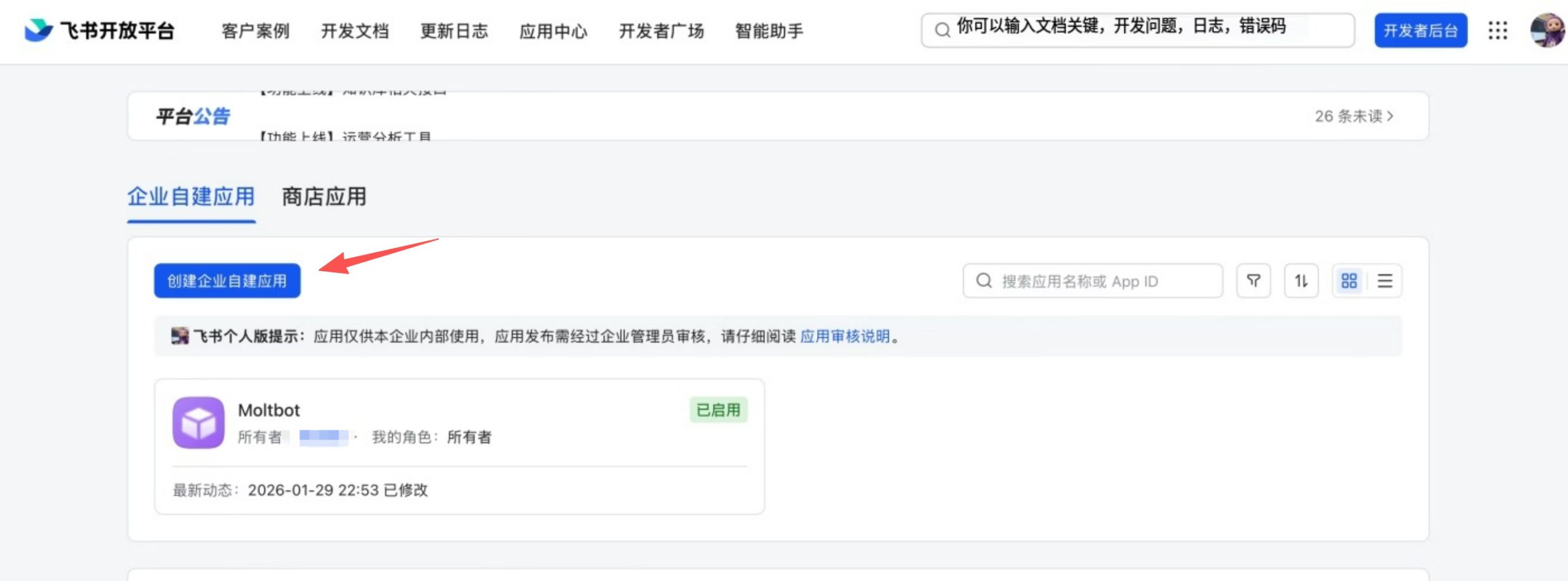
2、创建应用
点击右上角的「创建企业自建应用」按钮,填写以下信息:
- 应用名称:随便起一个你喜欢的名字,比如「AI 助手」「我的龙虾」等
- 应用描述:简单写一下用途即可
- 应用图标:选一个你喜欢的图标
创建完成后会进入应用的管理页面。
3、获取应用凭证
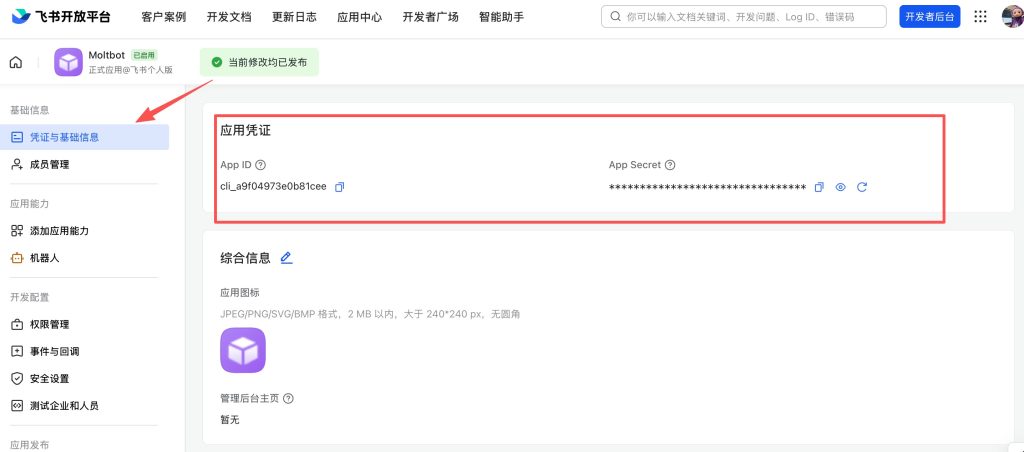
在左侧菜单找到「凭证与基础信息」页面,你会看到两个关键信息:
- App ID:格式类似
cli_xxxxxxxxxx - App Secret:一串密钥字符串
把这两个值复制保存好,后面配置 OpenClaw 的时候需要用到。
❗ 重要提醒:App Secret 是敏感信息,请妥善保管,不要分享给他人。
三、第二步:配置应用权限(批量导入)
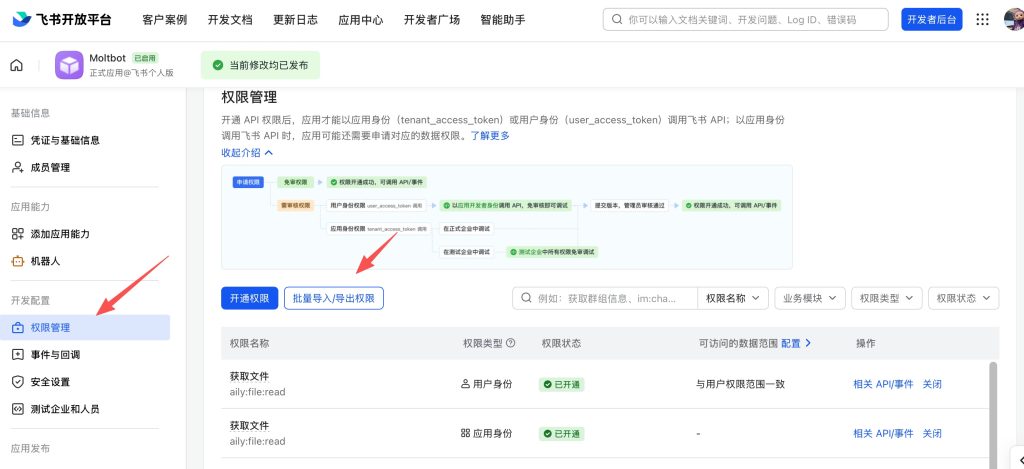
接下来需要给这个应用配置权限,让它能够收发消息。飞书支持批量导入权限,非常方便。
在应用管理页面,找到左侧菜单的「权限管理」,点击页面上的「批量导入」按钮,粘贴以下 JSON 配置:
{
  "scopes": {
    "tenant": [
      "aily:file:read",
      "aily:file:write",
      "application:application.app_message_stats.overview:readonly",
      "application:application:self_manage",
      "application:bot.menu:write",
      "contact:user.employee_id:readonly",
      "corehr:file:download",
      "event:ip_list",
      "im:chat.access_event.bot_p2p_chat:read",
      "im:chat.members:bot_access",
      "im:message",
      "im:message.group_at_msg:readonly",
      "im:message.p2p_msg:readonly",
      "im:message:readonly",
      "im:message:send_as_bot",
      "im:resource"
    ],
    "user": [
      "aily:file:read",
      "aily:file:write",
      "im:chat.access_event.bot_p2p_chat:read"
    ]
  }
}
粘贴后点击导入,权限就配置好了。这些权限涵盖了消息收发、群聊消息、文件读写等基本功能。
四、第三步:启用机器人能力
在左侧菜单找到「应用能力」→「机器人」,开启机器人能力,并配置一个机器人名称(就是在飞书对话里显示的名字)。
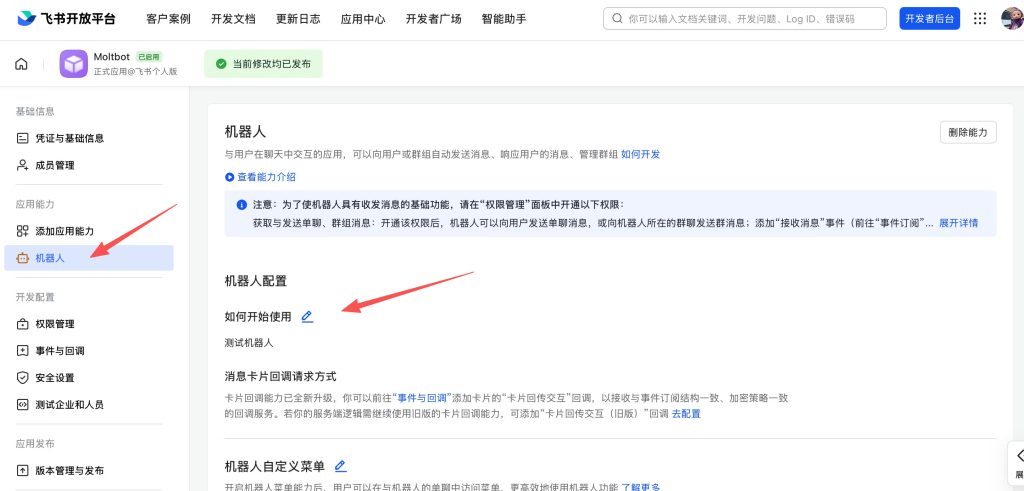
注意:事件订阅我们先不配置,等后面 OpenClaw 端配置完成并启动网关之后再回来配置。这个顺序很重要,否则长连接验证会失败。
五、第四步:在搬瓦工 VPS 上配置 OpenClaw 飞书渠道
现在回到搬瓦工 VPS 的 SSH 终端,开始配置 OpenClaw 的飞书渠道。
方式一:通过交互式命令添加(推荐)
这是最简单的方式,运行以下命令:
openclaw channels add
然后跟着交互式提示操作:
- 选择 Feishu
- 粘贴你在第一步获取的 App ID
- 粘贴你的 App Secret
配置完成后,重启网关使配置生效:
openclaw gateway restart
查看网关状态确认已启动:
openclaw gateway status
方式二:通过配置文件手动添加
如果交互式命令不好使,也可以直接编辑配置文件。运行:
nano ~/.openclaw/openclaw.json
在 JSON 中添加飞书渠道配置(如果文件已有内容,需要在合适的位置插入):
{
  "channels": {
    "feishu": {
      "enabled": true,
      "dmPolicy": "pairing",
      "accounts": {
        "main": {
          "appId": "cli_你的AppID",
          "appSecret": "你的AppSecret",
          "botName": "我的AI助手"
        }
      }
    }
  }
}
保存后重启网关:
openclaw gateway restart
方式三:通过环境变量配置
如果你不想把 Secret 写在配置文件里,也可以用环境变量:
export FEISHU_APP_ID="cli_你的AppID"
export FEISHU_APP_SECRET="你的AppSecret"
然后重启网关即可。
六、第五步:配置飞书事件订阅(长连接)
⚠️ 这一步必须在 OpenClaw 网关已启动之后再做,否则飞书长连接验证会失败。
确认网关已启动(openclaw gateway status 显示正常)后,回到飞书开放平台的应用管理页面:
- 在左侧菜单找到「事件与回调」
- 订阅方式选择「使用长连接接收事件」(⚠️ 不是 Webhook,是长连接!)
- 添加事件:搜索并添加
im.message.receive_v1(接收消息 v2.0) - 保存配置
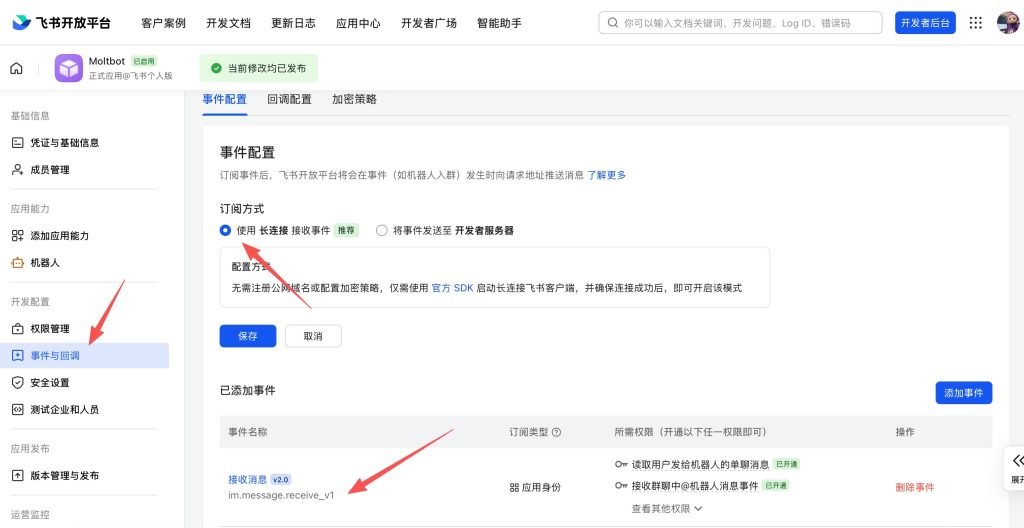
为什么用长连接而不是 Webhook?因为长连接模式不需要公网域名和 HTTPS 证书,你的搬瓦工 VPS 只需要能连接到飞书的服务器就行,配置简单很多。这也是 OpenClaw 飞书接入的一大优势——无需公网暴露。
配置好事件订阅后,再重启一次网关确保连接生效:
openclaw gateway restart
然后查看日志确认连接成功:
openclaw logs --follow
如果看到类似 Feishu connected 或 WebSocket connection established 的日志,说明连接成功了。
七、第六步:发布应用并测试
回到飞书开放平台:
- 找到「版本管理与发布」页面
- 点击「创建版本」
- 填写版本号和更新说明
- 提交发布
企业自建应用通常需要管理员审批。如果你就是管理员(个人版飞书通常是这样),打开飞书客户端,在「工作台」→「管理后台」里找到审批请求,通过即可。
发布成功后,打开飞书,搜索你的机器人名字,就可以开始对话了!
八、第七步:配对授权
出于安全考虑,第一次和机器人对话时,机器人不会直接回复你的问题,而是会回复一个配对码(一串字母数字)。你需要在 VPS 终端批准这个配对:
openclaw pairing approve feishu <配对码>
也可以先查看所有待审批的配对请求:
openclaw pairing list feishu
批准配对后,再次在飞书给机器人发消息,这次就可以正常对话了!
配对只需要做一次。之后你再发消息就会直接回复,不需要重复配对。
九、进阶配置
基本配置完成后,下面是一些可选的进阶配置。
10.1 群聊中使用机器人
默认情况下,机器人在群聊中需要被 @才会响应。你可以把机器人拉进飞书群聊,然后 @机器人名字 发消息,它就会回复。
如果你想让机器人在某个群里不用 @也能响应所有消息,可以编辑配置文件:
{
  "channels": {
    "feishu": {
      "groups": {
        "oc_你的群组ID": {
          "requireMention": false
        }
      }
    }
  }
}
群组 ID 格式为 oc_xxx,可以通过查看日志获取:启动网关后在群里 @机器人发一条消息,然后运行 openclaw logs --follow,日志里会显示 chat_id。
10.2 流式输出(打字机效果)
飞书支持通过交互式卡片实现流式输出,机器人会实时更新卡片内容显示生成进度,而不是等全部生成完再一次性发送。这个功能默认是开启的。
如果你想关闭流式输出:
{
  "channels": {
    "feishu": {
      "streaming": false
    }
  }
}
10.3 访问控制
默认配置下,任何人都可以通过飞书给你的机器人发消息(但需要通过配对授权)。如果你想限制只有特定用户可以使用:
{
  "channels": {
    "feishu": {
      "dmPolicy": "allowlist",
      "allowFrom": ["ou_你的OpenID"]
    }
  }
}
用户 Open ID 格式为 ou_xxx,可以通过 openclaw pairing list feishu 或查看日志获取。
10.4 飞书中的常用命令
在飞书对话中,你可以直接发送以下命令:
| 命令 | 说明 |
|---|---|
/status |
查看机器人当前状态 |
/reset |
重置对话会话(清空上下文) |
/model |
查看或切换当前使用的模型 |
注意:飞书目前不支持命令菜单,这些命令需要以普通文本消息的形式发送。
十、常见问题和故障排除
如有任何问题,也可以参考官方文档:https://docs.openclaw.ai/zh-CN/channels/feishu
Q1:飞书发消息后机器人没有任何反应
排查步骤:
- 先确认网关在运行:
openclaw gateway status - 查看日志有没有报错:
openclaw logs --follow - 确认事件订阅已配置:飞书开放平台 → 事件与回调 → 确认添加了
im.message.receive_v1事件且选择了「长连接」 - 确认应用已发布:版本管理 → 确认有已发布的版本
- 尝试重启网关:
openclaw gateway restart
Q2:事件订阅配置保存失败
这通常是因为 OpenClaw 网关没有启动。飞书在保存长连接配置时会尝试验证连接,如果网关没运行就会失败。解决办法:先确保 OpenClaw 网关已启动(openclaw gateway status),再去配置事件订阅。
Q3:机器人回复了配对码,但我不知道怎么批准
在 VPS 终端运行:
# 查看待审批的配对请求
openclaw pairing list feishu

# 批准(把 <配对码> 替换成机器人回复的那串字符)
openclaw pairing approve feishu <配对码>
Q4:机器人回复很慢,要等很久
这通常和你配置的模型 API 有关,不是飞书的问题。检查一下:
- 模型 API 是否正常:
openclaw tui里试试能不能正常对话 - 如果用的是国外模型 API(如 OpenAI),从搬瓦工 VPS 访问一般没问题,因为 VPS 在海外
- 如果用的是国内模型 API(如智谱、通义千问),注意搬瓦工 VPS 在海外,访问国内 API 可能有延迟,但一般影响不大
Q5:关闭 SSH 后机器人就掉线了
你需要让网关在后台持续运行。参考上面第九节的三种方法,推荐使用 screen 或 systemd。
Q6:VPS 重启后机器人没有自动恢复
如果你用的是 screen 方式,VPS 重启后需要手动重新启动。建议改用 systemd 方式(参考第九节方法二),设置开机自启。
Q7:出现插件相关报错
如果提示飞书插件不存在或版本不对,可以手动安装官方插件:
openclaw plugins install @openclaw/feishu
安装后重启网关:
openclaw gateway restart
十一、搬瓦工新手教程和优惠套餐
以上就是在搬瓦工 VPS 上部署 OpenClaw 并接入飞书的完整教程。配置完成后,你就拥有了一个 24 小时在线的 AI 助手,随时通过飞书发消息就能让它帮你干活——写代码、处理文件、查资料、分析数据,甚至可以直接操作你 VPS 上的文件和命令。
如果你还没有搬瓦工 VPS,可以参考下面的推荐方案购买。
| 方案 | 内存 | CPU | 硬盘 | 流量/月 | 带宽 | 推荐机房 | 价格 | 购买 |
|---|---|---|---|---|---|---|---|---|
| KVM (最便宜) | 1GB | 2核 | 20GB | 1TB | 1Gbps | DC2 AO DC8 ZNET | $49.99/年 | 购买 |
| KVM | 2GB | 3核 | 40GB | 2TB | 1Gbps | $52.99/半年 $99.99/年 | 购买 | |
| CN2 GIA-E (最推荐) | 1GB | 2核 | 20GB | 1TB | 2.5Gbps | 美国 DC6 CN2 GIA-E 美国 DC9 CN2 GIA 日本软银 JPOS_1 荷兰 EUNL_9 美国圣何塞 CN2 GIA 加拿大 CN2 GIA | $49.99/季度 $169.99/年 | 购买 |
| CN2 GIA-E (AI 部署) | 2GB | 3核 | 40GB | 2TB | 2.5Gbps | $89.99/季度 $299.99/年 | 购买 | |
| SLA (SLA 保障) | 1GB | 独享2核 | 20GB | 1TB | 2.5Gbps | 美国 DC5 SLA 99.99% 在线率保证 每两周免费换 IP 一次 | $65.89/季度 $239.99/年 | 购买 |
| SLA (外贸建站) | 2GB | 独享3核 | 40GB | 2TB | 2.5Gbps | $116.99/季度 $399.99/年 | 购买 | |
| HK (高端首选) | 2GB | 2核 | 40GB | 0.5TB | 1Gbps | 中国香港 CN2 GIA 日本东京 CN2 GIA 日本大阪 CN2 GIA 新加坡 CN2 GIA | $89.99/月 $899.99/年 | 购买 |
| HK (高端建站) | 4GB | 4核 | 80GB | 1TB | 1Gbps | $155.99/月 $1559.99/年 | 购买 | |
| OSAKA (高端性价比) | 2GB | 2核 | 40GB | 0.5TB | 1.5Gbps | 日本大阪 CN2 GIA | $49.99/月 $499.99/年 | 购买 |
| OSAKA | 4GB | 4核 | 80GB | 1TB | 1.5Gbps | $86.99/月 $869.99/年 | 购买 | |
| 搬瓦工优惠码:暂无 | 搬瓦工购买教程:《2026 年最新搬瓦工购买教程和支付宝支付教程》 | |||||||
| 最新补货通知:点击查看 | 2026 搬瓦工补货通知群:200475672 | 280724862 | 852461608 | |||||||
选择建议:
- 部署 OpenClaw 建议至少 2GB 内存,4GB 更好,可以同时跑多个任务不吃力
- 推荐 CN2 GIA-E 套餐,速度快、线路好,飞书机器人回复延迟低
- 站长使用的是 CN2 GIA-E 4GB 套餐,机房选的 DC9 CN2 GIA,体验很好
购买教程参考:《2026 年最新搬瓦工购买教程和支付宝支付教程》。
搬瓦工新手教程
- 搬瓦工新手入门:《搬瓦工新手入门完全指南:方案推荐、机房选择、优惠码和购买教程》(推荐阅读)
- 搬瓦工购买教程:《2026 年最新搬瓦工购买教程和支付宝支付教程》
- 搬瓦工补货通知:《欢迎订阅搬瓦工补货通知(补货提醒)/ 加入搬瓦工交流群》
- 搬瓦工方案推荐:《搬瓦工高性价比 VPS 推荐:目前哪款方案最值得买?》
搬瓦工最新优惠通知
| 渠道 | 名称 | ID / 群号 | 说明 |
|---|---|---|---|
| QQ 群(禁言) | 搬瓦工补货通知群 5 | 200475672 | 全员禁言,仅发送通知 |
| QQ 群(禁言) | 搬瓦工补货通知群 11 | 280724862 | 全员禁言,仅发送通知 |
| QQ 群(禁言) | 搬瓦工补货通知群 12 | 852461608 | 全员禁言,仅发送通知 |
| TG 频道 | 搬瓦工补货通知 TG 频道 | @BandwagonHostNews | 补货推送频道 |
| 微信 | 微信公众号 | 搬砖部落 | 补货会发推送 |
| 微信 | 微信号 | bwgvps | 补货通知会发在朋友圈 |
| 邮件订阅 | 搬瓦工补货邮件推送 | buhuo.bwg.net | 提交邮箱即可 |
| 实时库存 | 搬瓦工实时库存网站 | stock.bwg.net | 实时刷新库存状态 |
| 补货通知 | 《欢迎订阅搬瓦工补货通知(补货提醒)/ 加入搬瓦工交流群》 | ||
相关链接
- OpenClaw 官网:https://openclaw.ai
- OpenClaw 中文文档:https://docs.openclaw.ai/zh-CN
- OpenClaw 飞书渠道文档:https://docs.openclaw.ai/zh-CN/channels/feishu
- OpenClaw GitHub:https://github.com/openclaw/openclaw
- 飞书开放平台:https://open.feishu.cn

未经允许不得转载:Bandwagonhost中文网 » 2026 搬瓦工 VPS 部署 OpenClaw 接入飞书教程:配置飞书机器人 + 远程 AI 助手