 Bandwagonhost中文网
想做一个公司官网,不一定要从写代码、画页面、配环境开始。很多公司不是不想要官网,而是卡在第一步:没有技术人员,不知道页面怎么设计,也搞不清服务器、域名、HTTPS 这些东西怎么配。找人做,需求还没想清楚;自己做,光准备工作就劝退了。如果你手上有一台装了宝塔面板的搬瓦工 VPS,可以直接用宝塔的 AI 建站功能,先生成一个可访问、可修改、可继续完善的网站,把”官网上线”这件事从几周缩短到半小时。
三句话结论:
- 宝塔 AI 建站适合展示型网站:公司官网、产品介绍页、服务落地页、活动页、个人作品集。它生成的是静态网站,不需要数据库,1GB 内存的机器就能跑;要经常发文章的博客、要客户下单的商城,还是走 WordPress 路线,参考
- 全程五步,一条命令都不用敲:装宝塔和 Nginx → AI 建站里选模板、填公司信息、生成 → 不满意就在对话框里让 AI 改 → 绑定自己的域名 → 申请免费 SSL 证书开启 HTTPS
- 成本很低:宝塔免费版就能用 AI 建站,消耗的是面板里的 AI 点数(演示环境生成一次官网用了大约 40 点),VPS 选搬瓦工 CN2 GIA-E 1GB($49.99/季度)或者 KVM 1GB($49.99/年)都够
上一篇零代码建站教程里,AI 建站只提了一嘴。这篇把它从生成到上线完整走一遍,重点放在三件事上:提示词怎么写、生成后怎么改、怎么绑域名和开 HTTPS。整个流程半小时左右,大部分时间是在等 AI 生成和等域名解析生效。下面截图来自宝塔官方演示环境,里面的 IP 81.71.27.219 和域名 52.wiki 都是示例,照着换成你自己的 VPS IP 和域名就行。
一、宝塔 AI 建站是什么,适合谁
宝塔面板左侧菜单有一个「AI」入口,里面除了 AI 对话,11.8.0 版本之后多了一个「建站」标签。它做的事情是:你选一个模板,填上公司名称、行业、风格等基础信息,AI 直接在你的服务器上生成一整套企业官网页面,并且自动建好站点目录和 Nginx 配置,生成完就能通过 IP 或域名访问。后续想改文案、换配色、加板块,继续在对话框里用中文说就行。
1、它生成的是什么
- 一套静态网站:首页 Banner、关于我们、产品服务、客户案例、新闻动态、联系我们这些企业站常见模块,模板里都有
- 站点自动创建:项目目录在
/www/wwwroot/项目名/,项目类型显示为”静态网站(AI 项目)”,在宝塔「网站」页的「AI 建站」标签下管理 - 内容可以继续改:产品、新闻、案例这类数据存在站点目录的
js/script.js里,可以让 AI 改,也可以自己在宝塔的文件管理器里直接编辑
2、适合谁,不适合谁
| 场景 | 适不适合 | 说明 |
|---|---|---|
| 公司官网、产品介绍页、服务落地页 | ✅ 适合 | 这是它的主场,半小时出一个能看的站 |
| 活动页、临时宣传页 | ✅ 适合 | 用完即删,不心疼 |
| 个人作品集、简历主页 | ✅ 适合 | 模板里有”创意工作室””墨韵极简简历”这类 |
| 要经常发文章的博客 | ❌ 不适合 | 静态站没有后台,改内容要走 AI 对话或改文件 |
| 要客户注册、下单、支付的商城 | ❌ 不适合 | 需要数据库和交易系统,走 WordPress + WooCommerce |
| 需要会员系统、评论、搜索的站点 | ❌ 不适合 | 同上 |
一句话:“做好之后不怎么改、主要给人看”的网站,用 AI 建站;”天天更新、要跟用户交互”的网站,用 WordPress。两条路线可以共存在同一台搬瓦工 VPS 上,WordPress 的一键部署方法参考。
3、要花多少钱
- 宝塔面板:免费版就带 AI 建站,不需要专业版。免费版和专业版的区别参考
- AI 点数:AI 建站消耗面板里的”资源包额度”,在 AI 页面左下角能看到余额。新装的面板自带一些点数(站长自己的面板显示 50 点),演示环境生成一次官网从 9954 点变成 9914 点,大约 40 点一次;后面每一轮对话修改也会消耗。用完在左下角「充值 AI 点数」按需购买,价格以宝塔官网为准
- VPS 和域名:这才是真正的固定支出,第九节有套餐建议
二、准备工作:搬瓦工 VPS、宝塔面板 11.8.0 以上、Nginx
开始之前确认三件事:有一台搬瓦工 VPS,装好了宝塔面板,面板版本在 11.8.0 以上并且装了 Nginx。
1、一台搬瓦工 VPS
AI 生成的是静态网站,对机器几乎没有要求,宝塔面板本身加一个 Nginx,1GB 内存足够。选机器只看两点:
- 官网给国内客户看:选 CN2 GIA 线路,晚高峰不卡,CN2 GIA-E 1GB 季付 $49.99 是最常见的选择。线路名词看不懂的先看
- 外贸公司、官网给海外客户看:选带 99.99% 在线率保证的 DC5 SLA 套餐,官网打不开等于丢询盘,参考
还没有搬瓦工账号的,注册、下单、支付宝付款的流程参考,下单前到看一眼有没有可用的新码。
2、装好宝塔面板
两种装法,任选其一:
- 不想碰命令行:在 KiwiVM 面板里让 AI 助手 Amy 帮你装,把宝塔官网的安装命令发给她就行,具体步骤看第二节。Amy 还能干什么,参考
- 会用 SSH:直接跑宝塔官方安装脚本,参考
3、面板版本要 11.8.0 以上
AI 建站目前只支持 11.8.0 及以上版本的宝塔面板。新装的面板默认就是最新版;老面板登录后看首页右上角,有升级提示就点一下升级,一两分钟的事。
4、必须先装 Nginx
第一次用 AI 建站,至少要先装好 Nginx,AI 生成的站点要靠它对外提供访问。首次登录宝塔面板会弹出「初始化推荐配置」窗口,下半部分是一键安装套件:
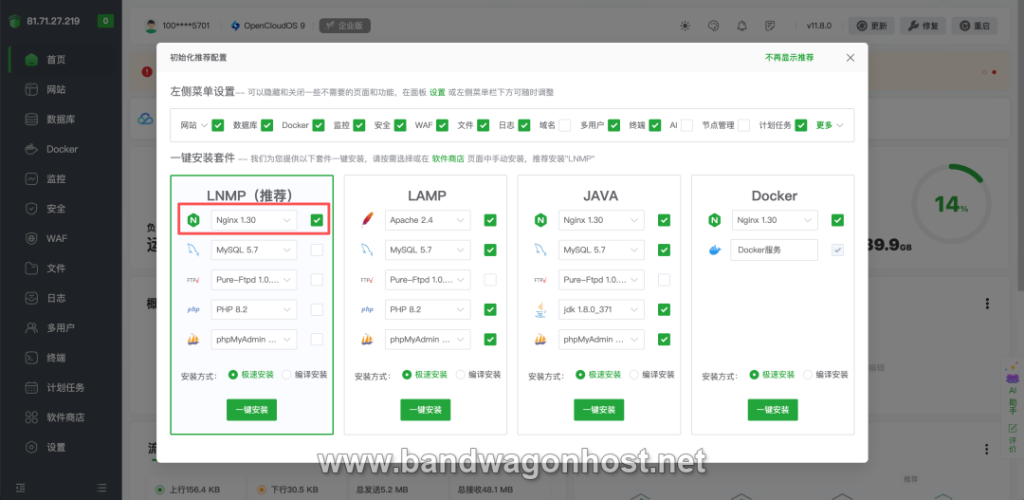
- 以后可能还要装 WordPress 的:直接选「LNMP(推荐)」,Nginx 1.30 + MySQL 5.7 + PHP 8.2,安装方式选「极速安装」,点「一键安装」
- 只跑 AI 建站的静态站、机器只有 1GB 内存的:可以关掉这个弹窗,到左侧「软件商店」单独装一个 Nginx,MySQL 和 PHP 都不装,省下几百 MB 内存
装环境的过程几分钟到十几分钟,右上角有进度,别刷新页面。软件商店的用法参考。
5、顺手确认 80 和 443 端口是通的
搬瓦工没有云厂商那种”安全组”,只有 VPS 自身的防火墙。宝塔安装时默认会放行 80 和 443,不放心的到左侧「安全」里看一眼端口规则;用 Amy 装的面板,也可以直接对 Amy 说一句”帮我检查防火墙有没有放行 80 和 443 端口”。
三、进入 AI 建站:选模板、填信息、让 AI 生成网站
从这里开始全程在浏览器里点鼠标、打中文。
1、找到入口
宝塔左侧菜单点「AI」,进入后在左栏把「对话」切到「建站」标签,中间区域会出现「AI 建站助手 – 选择一个模板开始建站」:
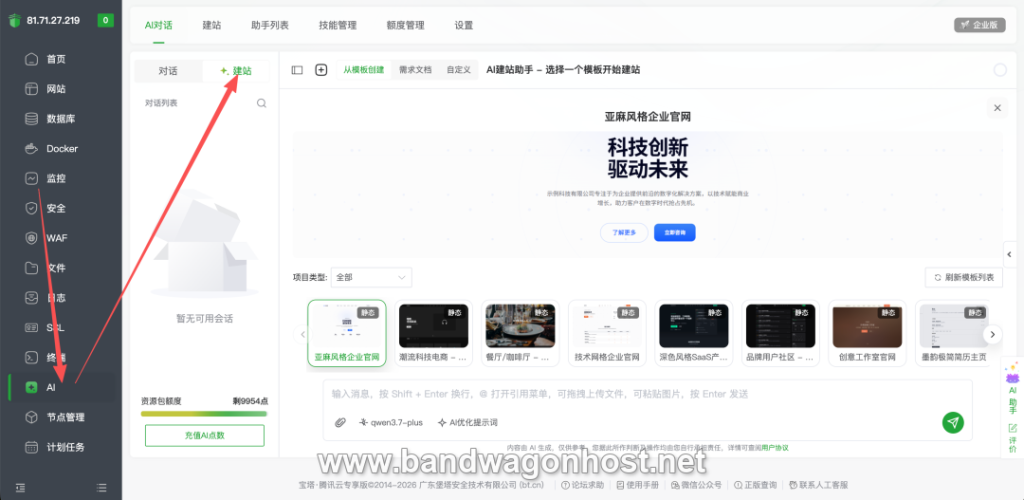
顶部有三个入口:「从模板创建」「需求文档」「自定义」。新手用「从模板创建」,另外两个适合已经有完整需求文档或者想从零描述的人,这篇只讲最省事的模板路线。
2、选模板,填建站配置
中间是模板预览,下方一排是模板列表:亚麻风格企业官网、潮流科技电商、餐厅/咖啡厅、技术网格企业官网、深色风格 SaaS 产品、品牌用户社区、创意工作室官网、墨韵极简简历主页……每个都标着”静态”。点一个模板,右侧会弹出「建站配置」面板:
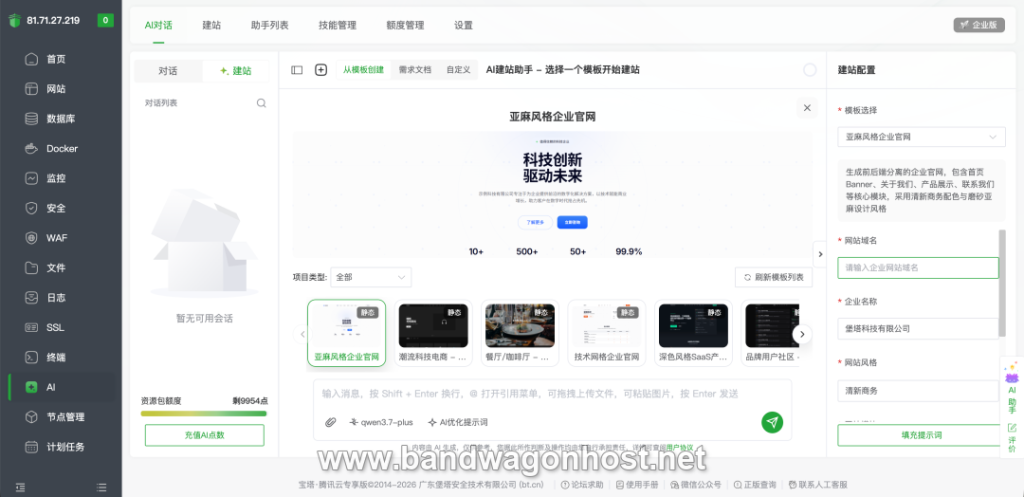
以公司官网为例,从上到下填:
| 配置项 | 填什么 | 说明 |
|---|---|---|
| 模板选择 | 亚麻风格企业官网 | 下面会显示这个模板包含的模块:首页 Banner、关于我们、产品展示、联系我们等 |
| 网站域名 | 你的域名,如 example.com |
还没注册域名的,先填 VPS 的 IP 地址做临时预览,后面第六节再绑正式域名 |
| 企业名称 | 公司全称 | 会出现在导航栏、页脚和版权信息里 |
| 网站风格 | 如”清新商务” | 一两个词就行,后面还能改 |
配置面板往下滚动还有网站模块、主色调等选项,按需勾选,不勾也能生成。VPS 的 IP 地址在 KiwiVM 面板首页,查看方法参考。
3、点「填充提示词」,再补上公司业务介绍
配置填完,点面板底部的「填充提示词」,AI 会把你填的信息组装成一段提示词放进下方输入框:
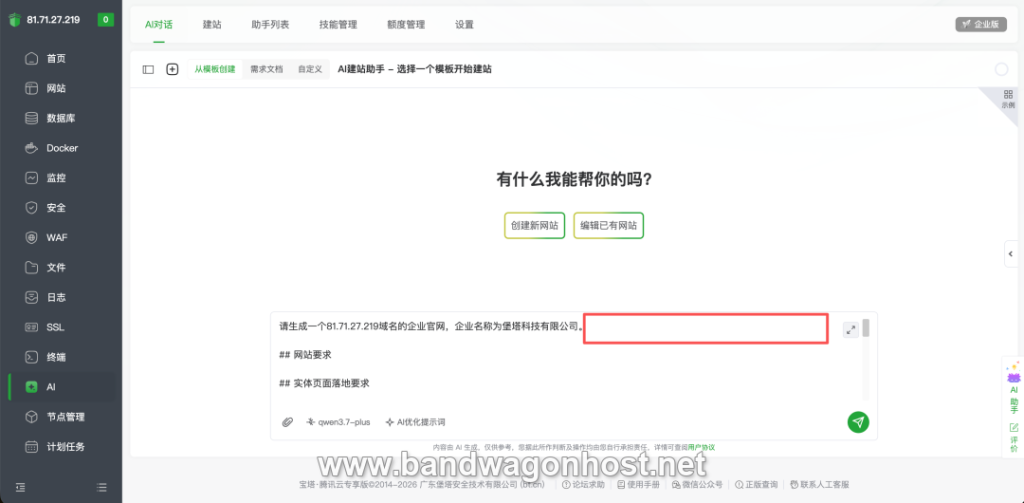
这段自动生成的提示词只包含域名和公司名,你需要在后面补上公司是做什么的。补充得越具体,生成的页面文案越像你的公司,而不是一堆”科技创新 驱动未来”式的空话。补充完大概是这个样子:
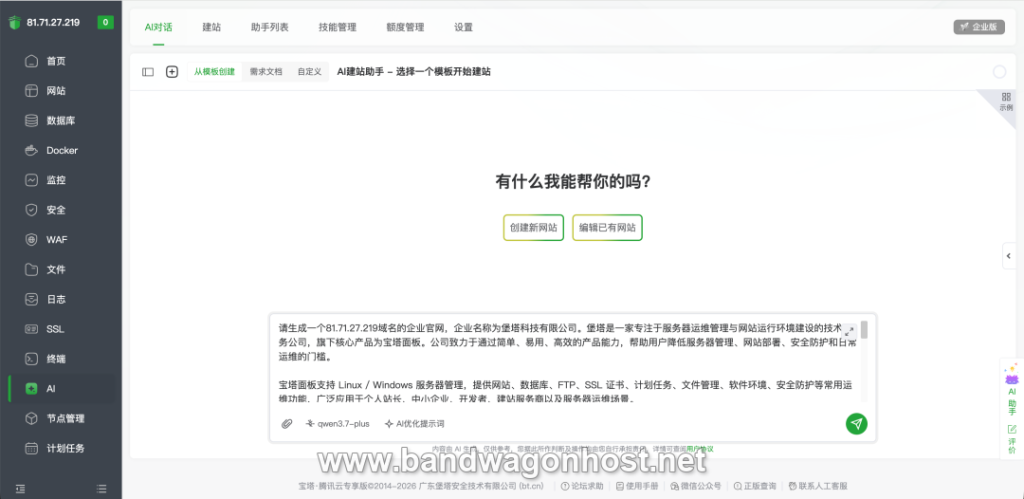
站长建议的提示词写法,五个要素按顺序说清楚:
- 公司是做什么的:一句话定位,行业 + 主营业务
- 核心产品或服务:列 3-5 个,每个一句话说明
- 目标客户:给谁服务,B 端还是 C 端
- 想要的风格:配色(比如”以蓝色为主、浅色底”)、气质(”稳重””年轻””科技感”)
- 需要哪些板块和联系方式:首页、关于我们、产品服务、案例、新闻、联系我们;电话、邮箱、地址
可以直接套下面这个模板,把方括号换成你自己的内容:
请生成一个 [example.com] 域名的企业官网,企业名称为 [XX 机械设备有限公司]。
公司定位:[一家专注于工业自动化设备研发与销售的制造企业,成立于 2012 年,工厂位于广东东莞]。
核心产品/服务:[① 自动包装机;② 贴标机;③ 非标自动化产线定制;④ 设备安装与售后维保]。
目标客户:[食品、日化、医药行业的中小型工厂]。
网站风格:[清新商务,以蓝色为主色调,浅色底,稳重专业,兼顾手机端显示]。
需要的板块:[首页 Banner、关于我们、产品服务、客户案例、新闻动态、联系我们]。
联系方式:[电话 0769-XXXXXXX,邮箱 sales@example.com,地址 广东省东莞市 XX 镇 XX 路 XX 号]。
写完不确定表达够不够清楚,可以点输入框下方的「AI 优化提示词」让它帮你润色一遍。输入框支持 Shift + Enter 换行、粘贴图片,有喜欢的参考网站可以截图贴给它。
4、发送,等 AI 生成
按 Enter 发送,AI 开始分步执行:分析需求、创建站点目录、生成页面和样式、写入 Nginx 配置、本地测试。每一步都会在对话区展开显示,右上角有转圈的进度提示:
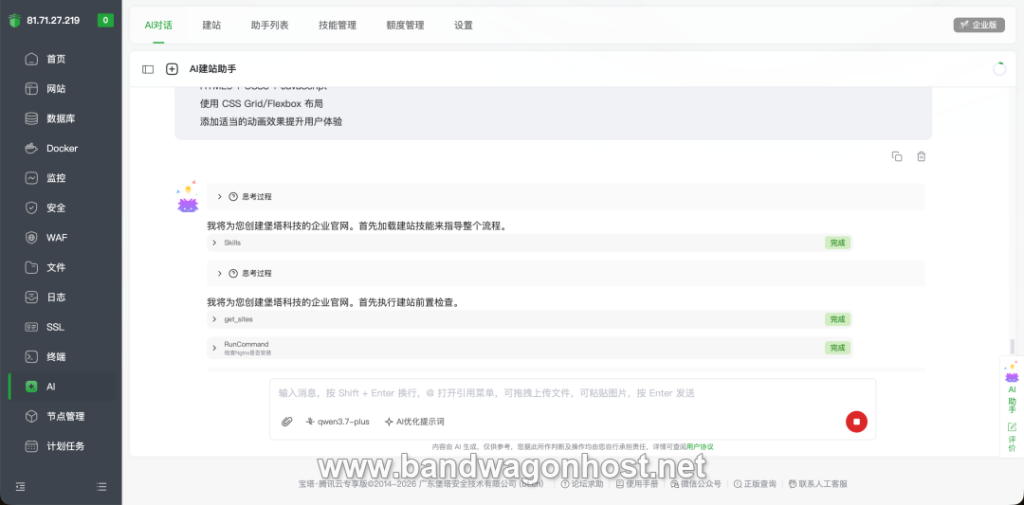
这一步几分钟,期间不要关闭页面。输入框下方能看到当前使用的模型是 qwen3.7-plus,不需要你另外配置任何 API Key。
5、看建站报告
生成完成后,AI 会给一份「建站报告」:
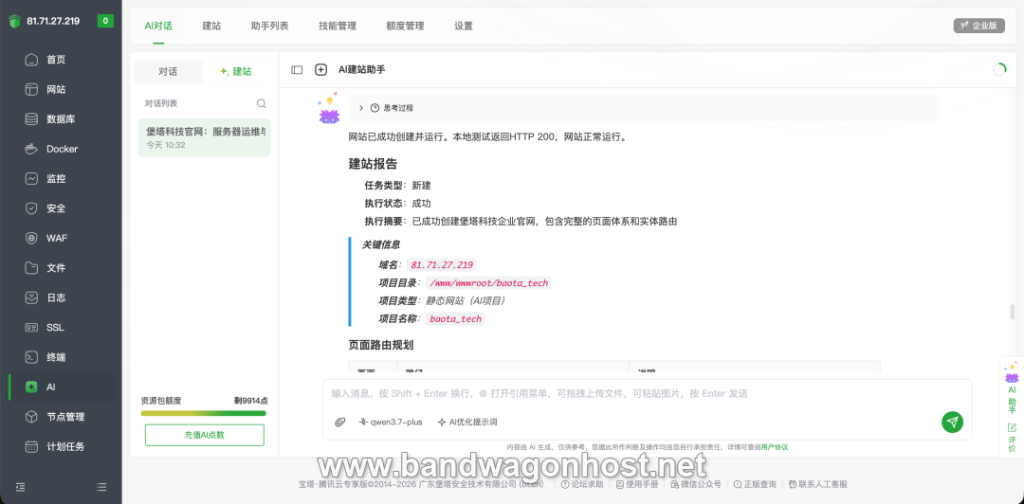
报告里几项要看一眼:
- 执行状态:成功,并且”本地测试返回 HTTP 200″,说明站点已经在服务器上跑起来了
- 域名:你填的域名或 IP
- 项目目录:
/www/wwwroot/baota_tech这种,以后改文件就去这里 - 项目类型:静态网站(AI 项目)
- 页面路由规划:首页、关于、产品、案例、新闻、联系各自的路径
- 注意事项:AI 会提醒”产品、新闻、案例数据存储在
js/script.js中,可直接编辑更新”,以及”外网访问可能需要检查防火墙是否开放 80 端口”
6、打开浏览器看效果
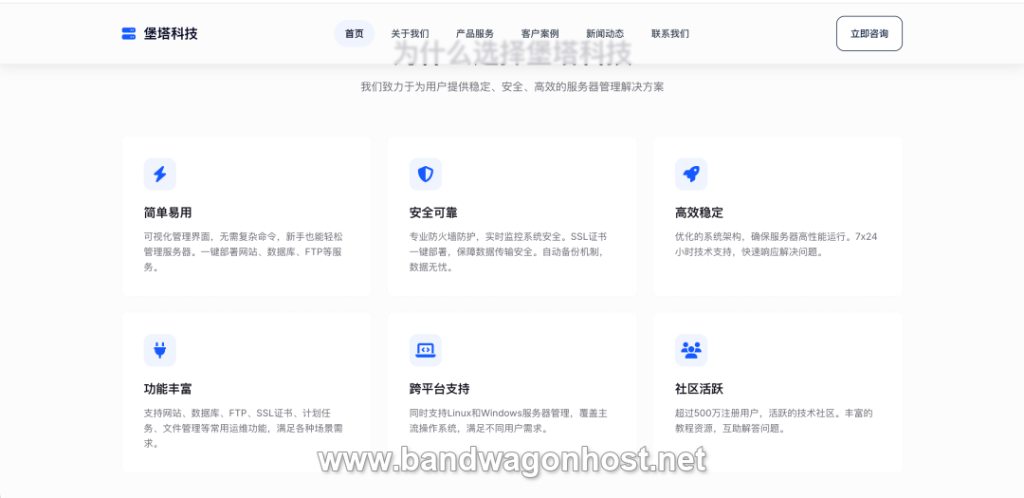
浏览器里输入你填的域名或 IP,网站已经能访问了。生成的页面不是一个 Banner 就完事,”为什么选择我们”这类模块也会按你的业务介绍写好:
首页 Banner 第一版长这样:
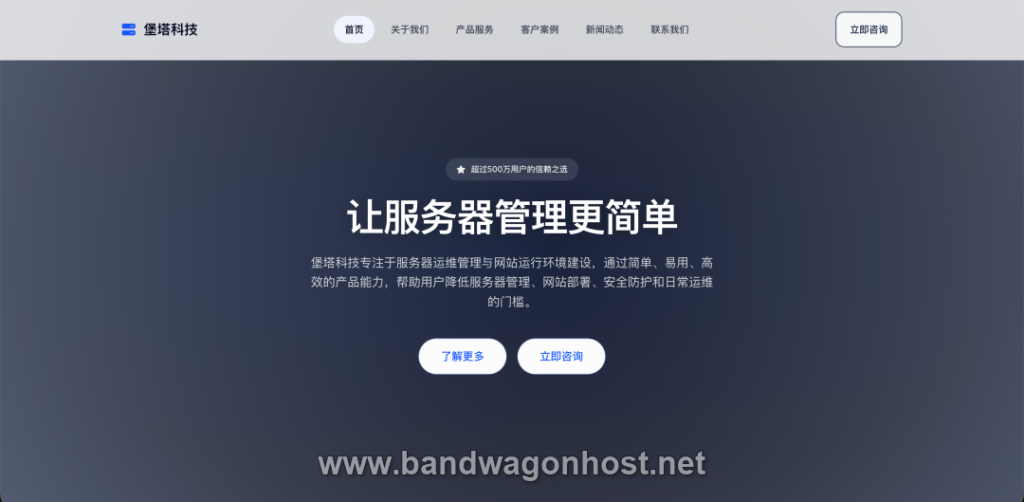
能用,但是偏单调——深灰底、居中标题、两个按钮。这不是终点,下一节就改它。
四、不满意?回到对话框让 AI 继续改
AI 建站最大的优势不是”一次生成得多好”,而是”改起来有多快”。公司介绍、产品服务、联系方式要调整,页面配色、Banner 样式不满意,都是回到 AI 建站的对话框,用中文说一句。
1、一个真实的修改过程
第一版首页太素,在对话框里发一句:
首页 banner 的位置太单调了,插入相关的背景图片丰富一些
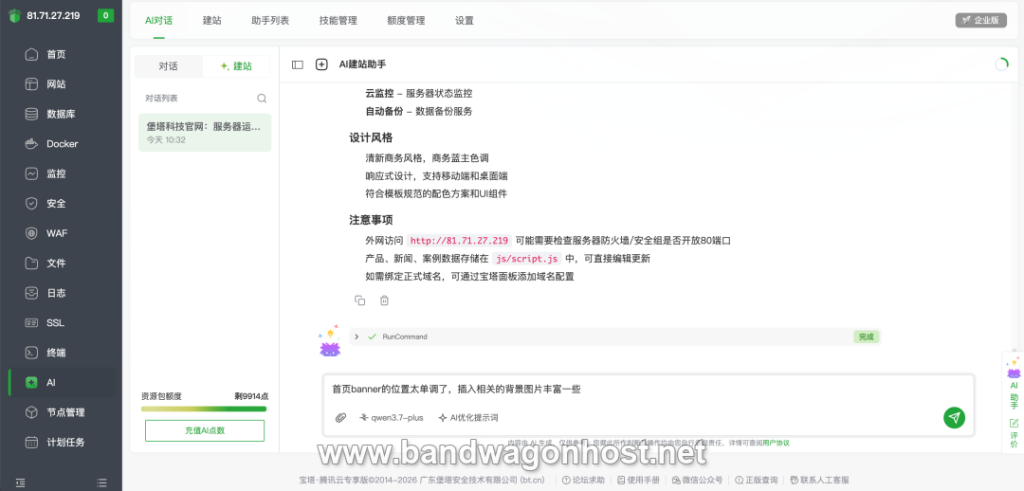
AI 执行完,刷新页面,第二版 Banner 加上了产品界面的展示图:
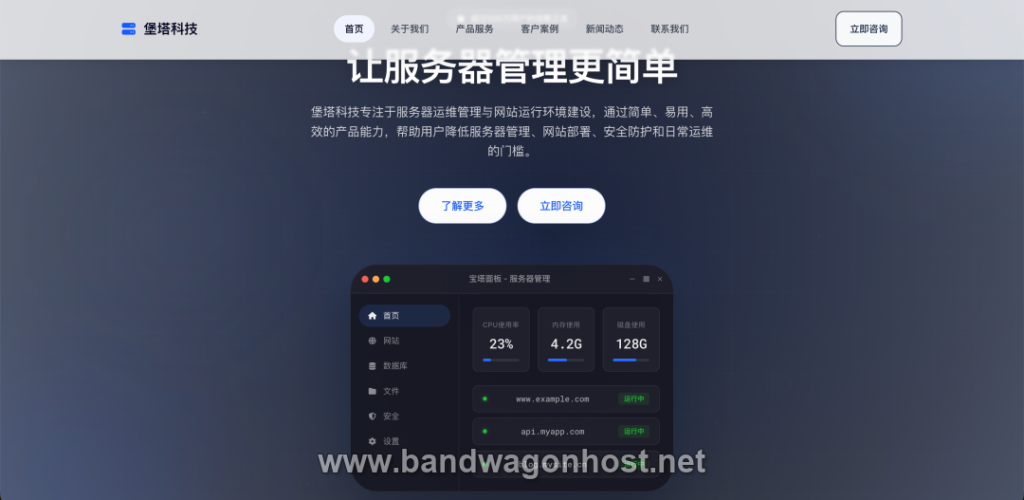
图是有了,但底色还是那个沉闷的灰。这不怪 AI——提示词里没说不喜欢灰色。AI 也会在回复里附上当前效果的缩略图,问你要不要再改:
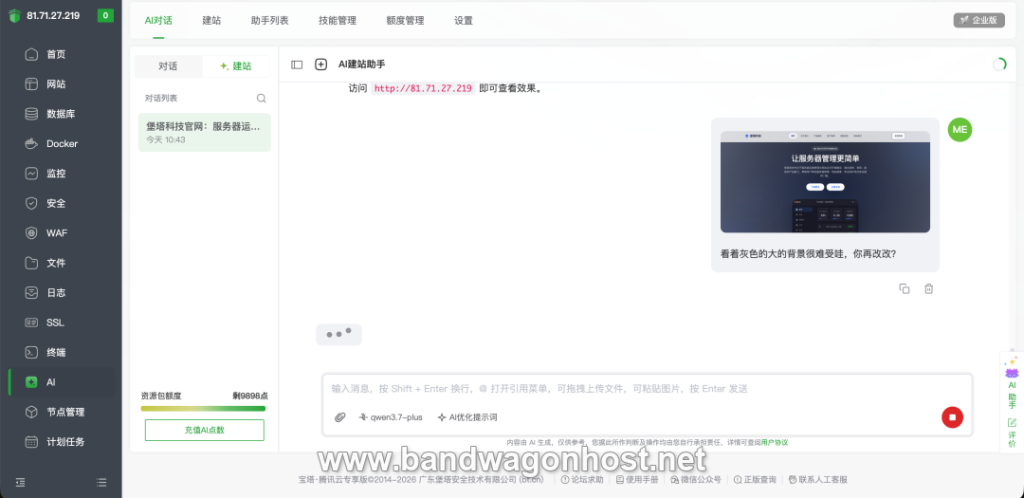
再补一句”底色换成浅色、清爽一点的”,第三版就对味了:
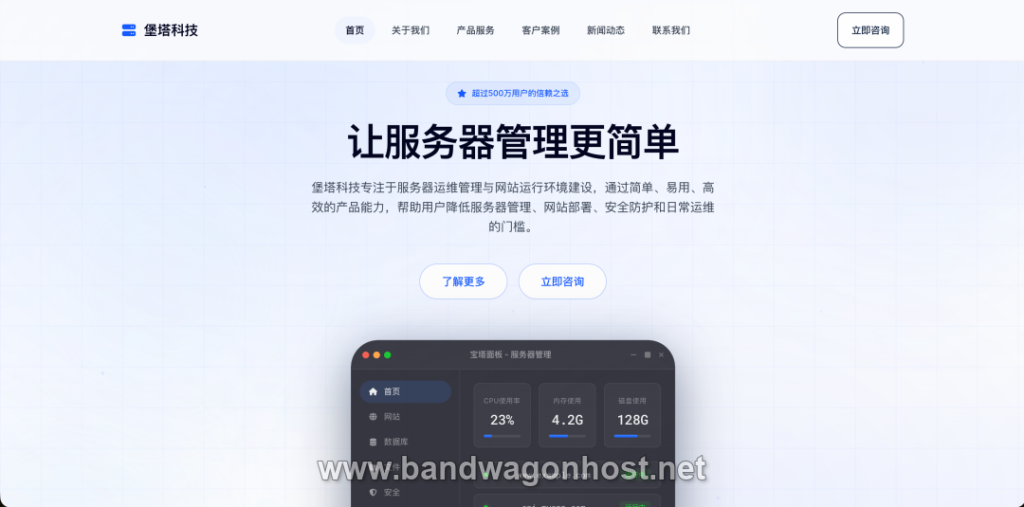
2、站长的几条修改经验
- 一次说一件事,说清楚三点:哪里、什么问题、想要什么样。”首页 Banner 太单调,加背景图”就比”整体优化一下”有效得多
- 不喜欢的要明说。AI 不会猜你的审美,颜色、字号、图片风格,想要什么直接写
- 把同事和领导的意见攒一攒再发。每一轮修改都消耗 AI 点数,零碎意见合并成一条,省点数也省时间
- 改坏了就让它改回去。”恢复到上一版的配色”这类要求它能理解
- 改一个电话号码、一段公司简介这种小事,不一定非要用 AI。到宝塔「文件」里打开站点目录,直接编辑对应的 HTML 或
js/script.js,保存刷新就生效,宝塔的在线编辑器用法参考
改到满意为止,官网的”内容”部分就算完成了。接下来是让它有一个正式的门牌号:域名和 HTTPS。
五、在网站列表里确认站点状态
生成完成后,到宝塔左侧「网站」页面,顶部切到「AI 建站」标签,就能看到刚生成的站点:
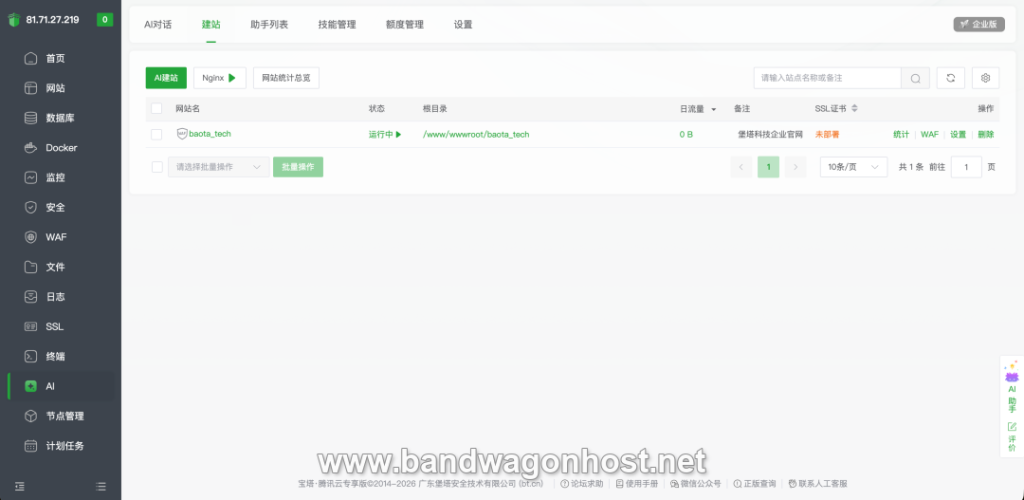
状态显示”运行中”,说明网站已经创建成功并且在服务器上正常运行。列表里能看到网站名、运行状态、网站根目录、备注、SSL 证书状态,以及统计、WAF、设置、删除这些操作入口。前面如果用 IP 做的临时域名,也不用担心,下一节就换成正式域名。
六、绑定自己的域名
如果你已经有域名,两步就能绑上:先在域名服务商那边做解析,再回宝塔添加域名。
1、先做 DNS 解析
到你买域名的地方(阿里云、腾讯云、Namesilo、Cloudflare 都一样)进入 DNS 解析设置,添加 A 记录:
| 主机记录 | 记录类型 | 记录值 | 说明 |
|---|---|---|---|
| @ | A | 你的 VPS 公网 IP | 对应 example.com |
| www | A | 你的 VPS 公网 IP | 对应 www.example.com |
保存后等解析生效,通常几分钟,最长几个小时。用 Cloudflare 的注意:这一步先把记录设成灰云(仅 DNS),等 HTTPS 配好之后再考虑要不要开橙云中转,否则下一节的证书申请会失败。
2、在宝塔里给站点添加域名
解析生效后回到宝塔「网站」→「AI 建站」标签,点击网站名称进入站点设置:
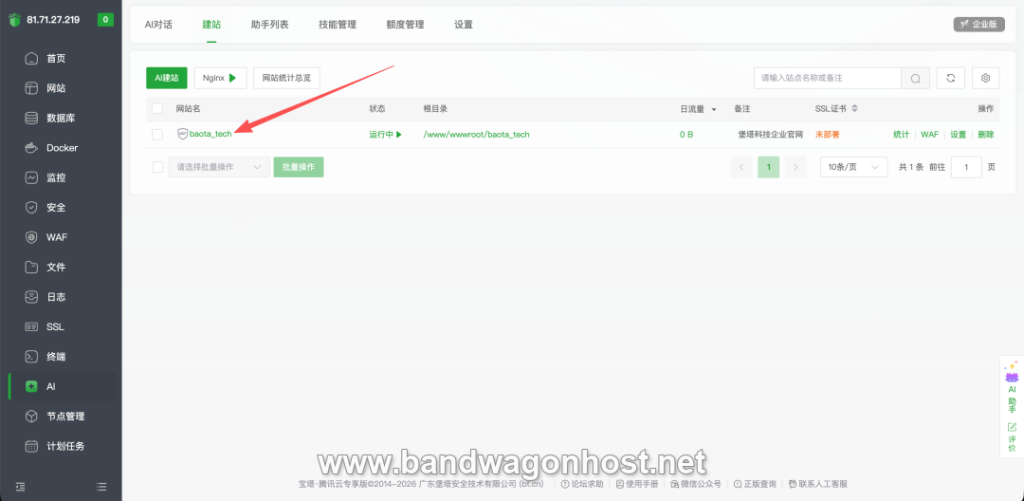
左侧第一项就是「域名管理」,在输入框里填要绑定的域名,点「添加」。一行一个,example.com 和 www.example.com 建议都加上:
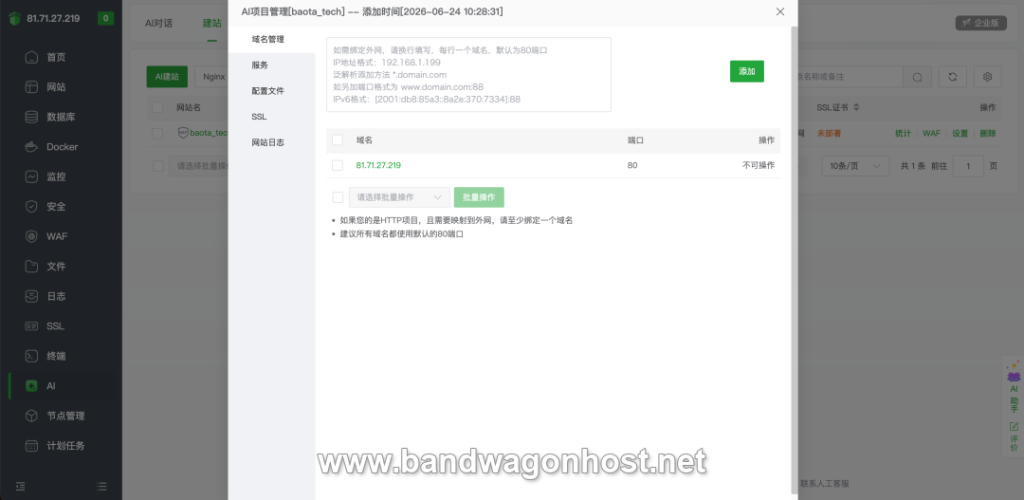
添加成功会有弹窗提示。
3、删掉之前的 IP 站点(可选)
域名能正常打开之后,可以把列表里那条 IP 域名删掉,以后就只能通过域名访问。建议先用域名访问确认没问题,再删 IP,别把自己的唯一入口删没了:
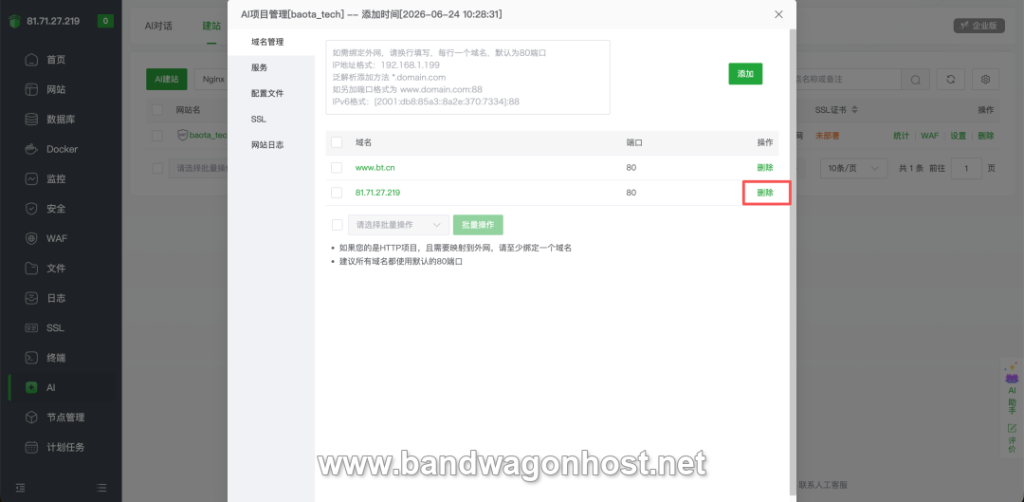
4、用域名访问测试
浏览器里打开刚绑定的域名,网站能打开就说明域名绑定成功。此时地址栏会提示”不安全”,因为还是 HTTP,下一节解决。
七、申请免费 SSL 证书,开启 HTTPS
绑定域名之后,一定要把 HTTPS 配上。没有 HTTPS 的官网,浏览器地址栏挂着”不安全”三个字,客户点进来第一印象就没了。宝塔申请免费证书也是点几下。
1、进入站点设置的 SSL 页面
还是在站点设置里,左侧点「SSL」。第一次进来会看到红色提示”当前站点未开启 SSL 证书访问”,当前证书显示「未部署 SSL」:
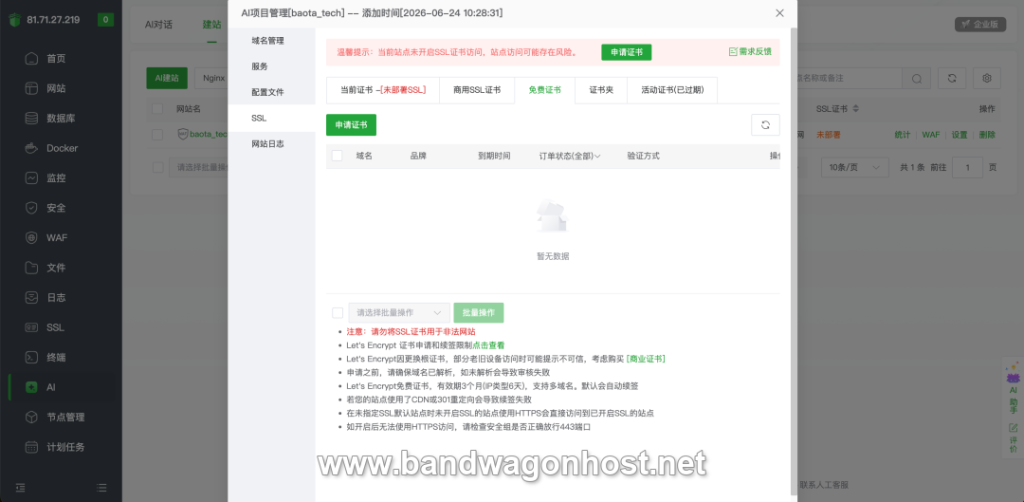
2、切到「免费证书」,点「申请证书」
顶部标签切到「免费证书」,点「申请证书」,弹出申请窗口:
- 品牌:LiteSSL 或 Let’s Encrypt,都是免费证书,随便选一个
- 验证方法:域名已经解析到这台 VPS 的,选「文件验证」最省事;需要通配符证书的才用 DNS 验证
- 域名:勾选要签发的域名(
example.com和www.example.com都勾上)
窗口下方的注意事项里有几条要记住:申请前确保域名已经解析生效,否则会审核失败;免费证书有效期 3 个月,宝塔默认自动续签;站点如果用了 CDN 或者做了 301 跳转会导致续签失败;申请 SSL 的域名不要带下划线。
3、等待自动申请
点「申请证书」,弹出进度窗口,宝塔会自动完成验证文件写入、域名验证、证书签发,通常几十秒:
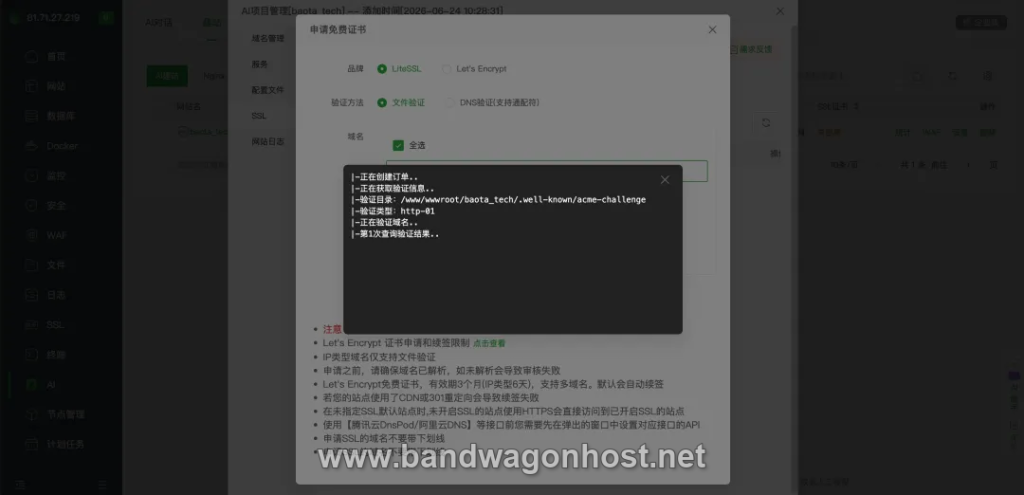
4、打开「强制 HTTPS」
申请成功后页面回到「当前证书」,显示「已部署 SSL」,能看到证书品牌、认证域名、到期时间(签发日起 3 个月)。把「强制 HTTPS」开关打开,这样用户输入 http 也会自动跳到 https:
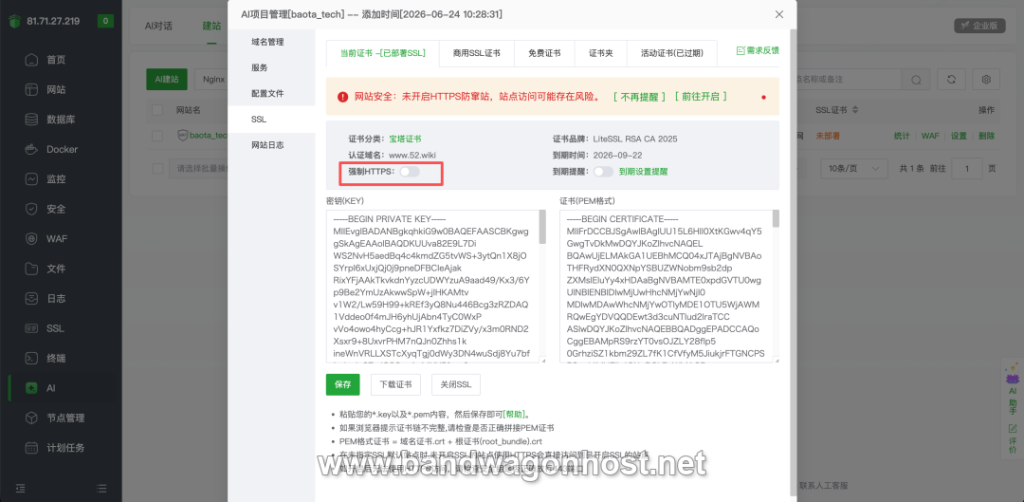
旁边的「到期提醒」也可以顺手开着,虽然默认会自动续签,多一道保险不吃亏。
5、刷新验证
回到浏览器刷新网站,地址栏的”不安全”变成了小锁,点开能看到”连接是安全的”:
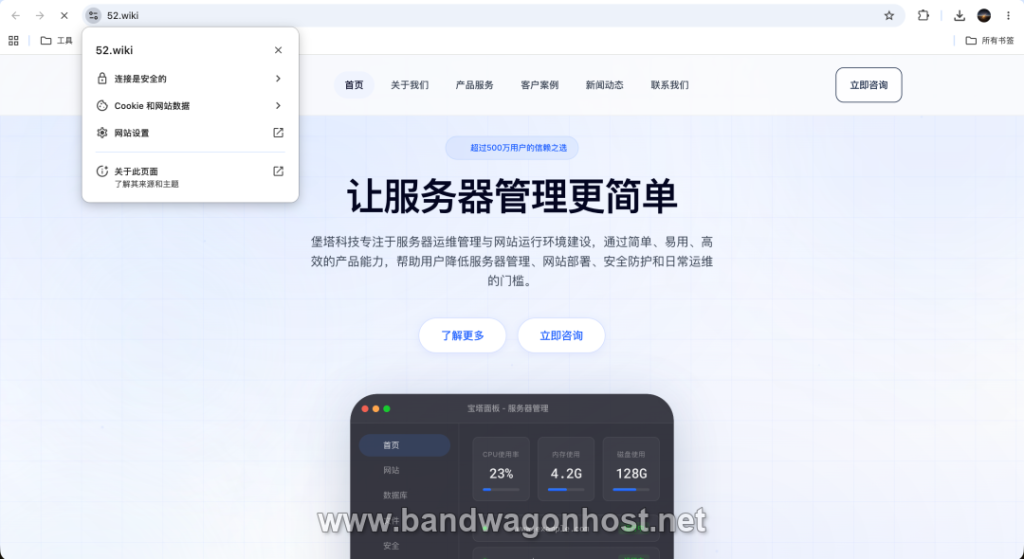
到这里,一个由 AI 生成、可以通过自己的域名访问、并且配好了 HTTPS 的公司官网就上线了。免费证书对官网完全够用;如果客户或者合规要求 OV/EV 这类商业证书,在同一个页面的「商用 SSL 证书」标签里购买部署即可。手动给 LNMP 站点配 Let’s Encrypt 的老办法参考,对比一下就知道 AI 建站这条路省了多少事。
八、上线之后:维护、备份和常见问题
1、上线后要做的几件事
| 要做的事 | 在哪做 | 说明 |
|---|---|---|
| 改宝塔面板的用户名、密码、安全入口 | 宝塔「面板设置」 | 初始密码别一直用 |
| 开启 WAF | 宝塔左侧「WAF」,或网站列表里该站点的「WAF」 | 免费版够用,挡掉大部分扫描 |
| 防火墙只放行 80、443 和面板端口 | 宝塔「安全」 | 其他端口关掉 |
| 定期备份 | KiwiVM 快照 + 宝塔「计划任务」网站备份 | 静态站很小,备份一次几秒钟 |
| 1GB 机器加 Swap | 宝塔「软件商店」里的 Linux 工具箱,或对 Amy 说”帮我加 2GB Swap” | 防止内存紧张时进程被杀 |
| 后续改内容 | AI 建站对话框,或宝塔「文件」直接编辑 | 小改动直接改文件更快 |
宝塔计划任务自动备份的设置参考,Swap 的设置参考。
2、常见问题
Q:宝塔免费版能用 AI 建站吗?要不要买专业版?
A:免费版就能用。消耗的是 AI 点数,不是面板授权。专业版多出来的是其他功能,做一个官网用不上,区别看第一节链接的那篇免费版/专业版对比。
Q:生成一次要多少点数?点数从哪来?
A:演示环境生成一次官网用了大约 40 点(9954 → 9914),每一轮对话修改另算。新装面板自带一些点数,用完在 AI 页面左下角「充值 AI 点数」购买,价格以宝塔官网为准。想省点数,就按第四节说的,把修改意见合并起来一次说清楚。
Q:生成的网站能像 WordPress 那样在后台发文章吗?
A:不能,它是静态站,没有后台。新闻、案例的数据在 js/script.js 里,让 AI 改或者自己编辑文件。真要天天发内容,另建一个 WordPress 站,方法看第三节。
Q:能做英文站或者中英双语的外贸官网吗?
A:在提示词里写清楚”网站语言为英文”或”中英双语,默认英文”,并把产品介绍用英文写给它。生成后自己把文案过一遍,行业术语 AI 不一定用得准。外贸站的机器优先考虑 DC5 SLA 套餐,参考。
Q:报告说成功了,但浏览器打不开网站?
A:按顺序查三样:① 宝塔「安全」里 80 端口有没有放行;② 用的是域名的话,解析有没有生效(本地 ping 域名 看返回的是不是 VPS 的 IP);③ 网站列表里站点状态是不是”运行中”。和宝塔面板地址那串”安全入口”没关系,网站访问不需要它。
Q:申请免费证书失败?
A:九成是域名解析没生效,或者域名挂在 Cloudflare 橙云后面。先把解析改成直连 VPS IP、等生效,再申请。还有一个容易忽略的:申请证书的域名必须已经在「域名管理」里添加过。
Q:AI 建站和搬瓦工的 Amy 有什么区别?
A:分工不同。Amy 在 KiwiVM 面板层面,帮你装软件、跑命令、查 VPS 状态;宝塔 AI 建站在面板内部,帮你生成网页。两个配合起来,从买机器到官网上线全程不用碰命令行。Amy 的用法看,更进一步用 Amy 部署 AI 应用和搭站参考。
Q:同一台 VPS 能生成多个网站吗?
A:能。每个站点是独立的目录和 Nginx 配置,绑不同的域名就行。静态站资源占用极低,1GB 的机器跑好几个都没压力。
九、搬瓦工做官网的套餐怎么选
AI 生成的静态官网对配置要求很低,钱应该花在线路上,而不是内存上:
| 场景 | 推荐套餐 | 配置 | 价格 | 购买 |
|---|---|---|---|---|
| 练手、内部测试 | KVM 1GB | 1GB / 2核 / 20GB / 1TB / 1Gbps | $49.99/年 | 购买 |
| 公司官网(国内客户为主,推荐) | CN2 GIA-E 1GB | 1GB / 2核 / 20GB / 1TB / 2.5Gbps | $49.99/季度 $169.99/年 | 购买 |
| 官网 + 以后再加一个 WordPress 站 | CN2 GIA-E 2GB | 2GB / 3核 / 40GB / 2TB / 2.5Gbps | $89.99/季度 $299.99/年 | 购买 |
| 外贸官网,要在线率保证 | DC5 SLA 1GB | 1GB / 独享 2核 / 20GB / 1TB / 2.5Gbps | $65.89/季度 $239.99/年 | 购买 |
| 国内访问要最低延迟 | 香港 CN2 GIA 2GB | 2GB / 2核 / 40GB / 0.5TB / 1Gbps | $89.99/月 $899.99/年 | 购买 |
几句提醒:
- 只做一个 AI 生成的官网,CN2 GIA-E 1GB 就是答案:线路好、12 个机房可切、季付试错成本低。机房不知道选哪个,看
- 官网之外还打算跑 WordPress、装数据库的,上 2GB,1GB 跑 LNMP + WordPress 要多操心
- 三条产品线的区别(Basic / E-Commerce SLA / Ultra)看,按使用场景挑套餐的完整版看
- 第一次接触搬瓦工的,先花五分钟看
温馨提醒
做公司官网别在服务器上省那几十块钱,也别多花冤枉钱:CN2 GIA-E 1GB 季付 $49.99,AI 建站 + 免费 SSL,半小时上线,官网这件事就算办完了。
十、搬瓦工新手教程和优惠通知
| 方案 | 内存 | CPU | 硬盘 | 流量/月 | 带宽 | 推荐机房 | 价格 | 购买 |
|---|---|---|---|---|---|---|---|---|
| KVM (最便宜) | 1GB | 2核 | 20GB | 1TB | 1Gbps | DC2 AO DC8 ZNET | $49.99/年 | 购买 |
| KVM | 2GB | 3核 | 40GB | 2TB | 1Gbps | $52.99/半年 $99.99/年 | 购买 | |
| CN2 GIA-E (最推荐) | 1GB | 2核 | 20GB | 1TB | 2.5Gbps | 美国 DC6 CN2 GIA-E 美国 DC9 CN2 GIA 日本软银 JPOS_1 荷兰 EUNL_9 美国圣何塞 CN2 GIA 加拿大 CN2 GIA | $49.99/季度 $169.99/年 | 购买 |
| CN2 GIA-E (AI 部署) | 2GB | 3核 | 40GB | 2TB | 2.5Gbps | $89.99/季度 $299.99/年 | 购买 | |
| SLA (SLA 保障) | 1GB | 独享2核 | 20GB | 1TB | 2.5Gbps | 美国 DC5 SLA 99.99% 在线率保证 每两周免费换 IP 一次 | $65.89/季度 $239.99/年 | 购买 |
| SLA (外贸建站) | 2GB | 独享3核 | 40GB | 2TB | 2.5Gbps | $116.99/季度 $399.99/年 | 购买 | |
| HK (高端首选) | 2GB | 2核 | 40GB | 0.5TB | 1Gbps | 中国香港 CN2 GIA 日本东京 CN2 GIA 日本大阪 CN2 GIA 新加坡 CN2 GIA | $89.99/月 $899.99/年 | 购买 |
| HK (高端建站) | 4GB | 4核 | 80GB | 1TB | 1Gbps | $155.99/月 $1559.99/年 | 购买 | |
| OSAKA (高端性价比) | 2GB | 2核 | 40GB | 0.5TB | 1.5Gbps | 日本大阪 CN2 GIA | $49.99/月 $499.99/年 | 购买 |
| OSAKA | 4GB | 4核 | 80GB | 1TB | 1.5Gbps | $86.99/月 $869.99/年 | 购买 | |
| 搬瓦工优惠码:暂无 | 搬瓦工购买教程:《2026 年最新搬瓦工购买教程和支付宝支付教程》 | |||||||
| 最新补货通知:点击查看 | 2026 搬瓦工补货通知群:200475672 | 280724862 | 852461608 | |||||||
选择建议:
- 入门:KVM 套餐,目前最便宜,可选 CN2 GT 机房,入门之选。
- 推荐:CN2 GIA-E 套餐,速度超快,可选机房多(DC6、DC9、日本软银、荷兰联通等),性价比最高。
- 高端:香港 CN2 GIA 套餐,价格较高,但是无可挑剔。大阪 CN2 GIA 套餐也是非常不错的高端选择。
搬瓦工新手教程
- 搬瓦工新手入门:《搬瓦工新手入门完全指南:方案推荐、机房选择、优惠码和购买教程》(推荐阅读)
- 搬瓦工购买教程:《2026 年最新搬瓦工购买教程和支付宝支付教程》
- 搬瓦工补货通知:《欢迎订阅搬瓦工补货通知(补货提醒)/ 加入搬瓦工交流群》
- 搬瓦工方案推荐:《搬瓦工高性价比 VPS 推荐:目前哪款方案最值得买?》
搬瓦工补货通知
| 渠道 | 名称 | ID / 群号 | 说明 |
|---|---|---|---|
| QQ 群(禁言) | 搬瓦工补货通知群 5 | 200475672 | 全员禁言,仅发送通知 |
| QQ 群(禁言) | 搬瓦工补货通知群 11 | 280724862 | 全员禁言,仅发送通知 |
| QQ 群(禁言) | 搬瓦工补货通知群 12 | 852461608 | 全员禁言,仅发送通知 |
| TG 频道 | 搬瓦工补货通知 TG 频道 | @BandwagonHostNews | 补货推送频道 |
| 微信 | 微信公众号 | 搬砖部落 | 补货会发推送 |
| 微信 | 微信号 | bwgvps | 补货通知会发在朋友圈 |
| 邮件订阅 | 搬瓦工补货邮件推送 | buhuo.bwg.net | 提交邮箱即可 |
| 实时库存 | 搬瓦工实时库存网站 | stock.bwg.net | 实时刷新库存状态 |
| 补货通知 | 《欢迎订阅搬瓦工补货通知(补货提醒)/ 加入搬瓦工交流群》 | ||

未经允许不得转载:Bandwagonhost中文网 » 2026 搬瓦工宝塔 AI 建站教程:让 AI 生成公司官网,对话修改、绑定域名、开启 HTTPS