 Bandwagonhost中文网
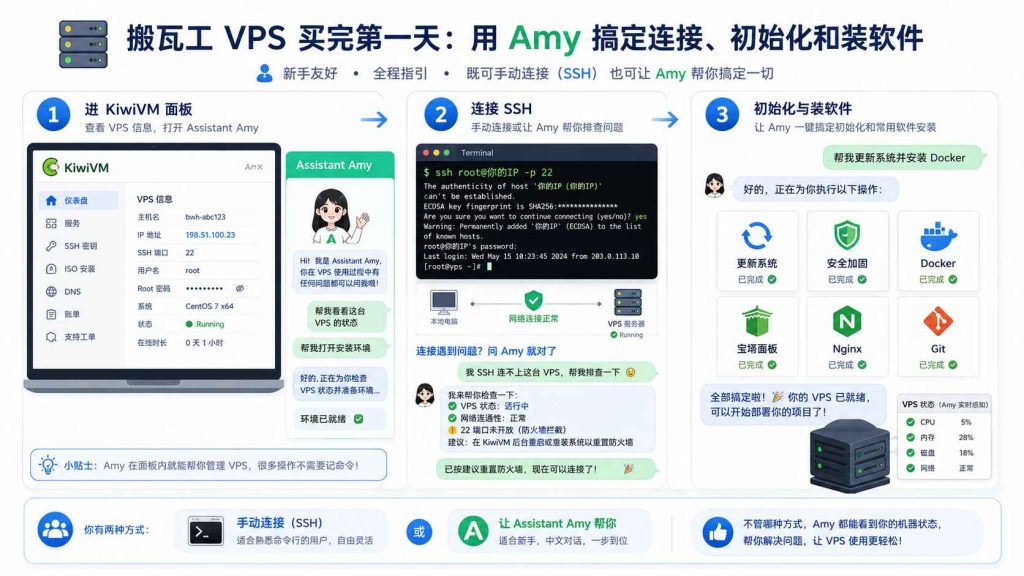
买完搬瓦工 VPS,新手最常卡住的三件事:怎么连上去、连上之后怎么用、怎么装软件。现在都能交给 KiwiVM 面板里的 AI 助手 Assistant Amy。她支持中文,能看到你这台机器的状态,还能直接帮你操作。这篇就按「买完第一天」的顺序,手把手带你用 Amy 把这三关过了。
如果你还没买,或者对套餐机房没概念,先看;购买和支付流程看。已经买好了,就从这篇接着往下走。
TL, DR:
- 如果想傻瓜式使用:可以不用连接 SSH,全部让 Amy 做。连上后第一次该做的(更新系统、看状态、做基础加固)全部可以用中文让 Amy 帮你做
- 怎么装软件:自己动手安装(需要先连接 SSH),或者直接让 Amy 装 Docker、宝塔、建站程序、常用工具,对 Amy 说一句话就行,不用背命令
一、买完搬瓦工 VPS 第一件事:进 KiwiVM 面板、打开 Amy
搬瓦工买完后,所有操作都在 KiwiVM 控制面板里完成。先把面板和 Amy 找到。
第一步:进 KiwiVM 面板
登录搬瓦工账户,在「Services」→「My Services」里找到你的套餐,点「Manage」就进了 KiwiVM 面板。面板主页会显示这台 VPS 的核心信息:IP 地址、SSH 端口、运行状态等。参考《2024 搬瓦工最新 KiwiVM 控制面板改版:更好看的界面,更多的功能》以及《搬瓦工常用网址整理:官网地址/后台地址/已购买 VPS 列表/KiwiVM 地址》。
第二步:装好系统
如果是新机器还没装系统,在 KiwiVM 的「Install new OS」里选一个系统装上。新手推荐 Ubuntu 24.04 或 Debian 12,社区资源最多、教程最全。装系统会清空机器,新机直接装就行。
第三步:打开 Amy
在 KiwiVM 左侧菜单找到「Assistant Amy」,点「Launch」进入对话页面。直接用中文打字跟她说话,像聊天一样。从这一步开始,后面遇到任何不会的,第一反应就是问她。
Amy 是什么、能干哪些事,这篇讲得最全:。她的版本能力更新参考。
二、怎么连接搬瓦工 VPS
连接 VPS 就是用 SSH 登录到你的机器上去敲命令。分三步:拿信息、用工具连、第一次登录。
1、在面板拿到连接信息
连接需要三样东西,KiwiVM 面板主页都有,参考《搬瓦工 VPS 购买后查看 IP 地址、获取 SSH 端口和密码的方法》。
| 信息 | 在哪看 | 说明 |
|---|---|---|
| IP 地址 | KiwiVM 主页 | 你这台 VPS 的公网 IP |
| SSH 端口 | KiwiVM 主页 | 默认通常是 22 |
| root 密码 | KiwiVM 主页 / 装系统后生成 | 初始登录用,建议尽快改或换密钥 |
记不清在哪也没关系,直接问 Amy:
我的 SSH 连接信息在哪看?IP、端口、密码分别是多少?
2、Windows 怎么连
Windows 10/11 自带了 SSH,打开「命令提示符」或「PowerShell」,输入:
ssh root@你的IP -p 你的SSH端口
比如 IP 是 1.2.3.4、端口是 22,就是 ssh root@1.2.3.4 -p 22。
也可以用更顺手的第三方终端工具(Xshell、Termius、MobaXterm 等),填上 IP、端口、用户名 root、密码就能连。用哪个看个人习惯,命令行原理是一样的。
参考《Windows 免费 SSH 客户端工具新推荐:Termius – 跨平台可同步配置》。
3、Mac / Linux 怎么连
Mac 和 Linux 自带终端,直接打开「终端」输入同样的命令,参考《Mac 上使用 Termius 登录和管理搬瓦工 SSH 的教程》。
ssh root@你的IP -p 你的SSH端口
4、第一次登录会遇到什么
第一次连接会弹一行提示,问你是否信任这台主机的指纹(fingerprint),输入 yes 回车。然后让你输密码——注意:输密码时终端不显示任何字符(连星号都没有),这是正常的,把密码粘进去直接回车就行。
看到类似 root@主机名:~# 的提示符,就说明连上了。第一次连成功后,后面再连就不用确认指纹了。
连接相关的更多细节,新手入门里也有图文说明,参考。
三、搬瓦工 VPS 连不上怎么办:直接问 Amy
连不上是新手最高频的问题,也是 Amy 最能帮上忙的场景——因为 Amy 在网页面板里,不依赖你的 SSH 连接,恰恰是连不上的时候她最有用。
直接对 Amy 说:
我 SSH 连不上这台 VPS,帮我看看是什么原因
Amy 能读到你这台机器的运行状态、防火墙规则、SSH 设置,会按顺序帮你排查。常见的几种连不上,对照一下:
| 症状 | 多半是什么原因 | 让 Amy 怎么做 |
|---|---|---|
| 连接直接超时 | VPS 没开机 / 端口没开 | 「帮我看看 VPS 是不是在运行,SSH 端口有没有开」 |
| 提示密码错误 | 密码记错 / 复制带了空格 | 在面板重置 root 密码,或让 Amy 帮你改 |
| 能连但一会儿断 | 网络波动 / 配置问题 | 「帮我查下 SSH 服务和网络状态」 |
| 怎么都连不上 | IP 可能有问题 | 「帮我判断是不是 IP 的问题,要不要换 IP」 |
如果确认是 IP 出了问题,处理办法参考《2022 最新检查搬瓦工 IP / 端口是否被封的方法》以及《搬瓦工 IP 被封后购买新的 IP 地址的常见问题及补充说明》。
PS:就算 SSH 完全连不上,KiwiVM 面板里还有自带的 Root Shell / 控制台可以直接进系统,配合 Amy 排查,基本不会出现「彻底进不去」的情况,参考《搬瓦工 KiwiVM 后台 Root Shell – Basic / Advanced / Interactive 的区别》。
四、搬瓦工 VPS 连上之后第一次该做什么
连上了别急着装东西,先让 Amy 帮你把新机器初始化一下。这些命令新手自己敲容易出错,一句话交给她最省事。
更新系统:
帮我更新一下系统到最新
看看这台机器的配置和状态:
这台 VPS 什么配置?CPU、内存、硬盘、流量分别是多少、用了多少?
做基础安全加固(新机强烈建议):
这是台新机器,帮我做一套基础安全加固:改 SSH 端口、配防火墙只开必要端口、装 Fail2Ban 防爆破
新买的 VPS 默认所有端口对外开放,裸奔在公网上很容易被扫。让 Amy 先加固一遍再上线服务,安全性差别很大。
换成密钥登录(比密码更安全)(可选):
帮我配置 SSH 密钥登录,确认能正常登录后再关掉密码登录
❗ 关掉密码登录前,一定先确认密钥能正常登录,否则会把自己关在门外。Amy 一般会提醒你,你自己也留个心眼,最好开着一个能用的连接再改。
五、怎么安装软件:用 Amy 一句话装
这是 Amy 最实用的功能。过去装个软件要复制粘贴一长串命令、配源、处理依赖,现在一句中文的事。Amy 会识别你的系统,走官方流程安装,装完帮你验证。
1、装最常用的几个
| 你对 Amy 说 | Amy 帮你做 |
|---|---|
| 帮我装 Docker 和 Docker Compose | 按官方源安装并验证(部署各类应用的万能地基) |
| 帮我装宝塔面板 | 执行官方脚本,给出后台地址和账号 |
| 帮我装 1Panel 现代化面板 | 安装并返回访问信息 |
| 帮我装 Nginx | 安装并启动 Web 服务器 |
| 帮我装 Git、wget、vim 这些常用工具 | 一次性装好常用命令行工具 |
宝塔、1Panel 这类面板装完会给一个后台地址和账号密码,Amy 会告诉你,记得第一时间改密码。
2、装完就能干活的例子
软件装好后,可以接着让 Amy 帮你部署具体应用:
帮我用 Docker 部署一个 WordPress,配好数据库,我要建站
帮我部署一个 Uptime Kuma 监控我的网站在不在线
想理解每一步在干什么,对照站内的分步教程看,比如《2026 搬瓦工 VPS 安装 Docker 教程:Ubuntu / Debian / CentOS 三系统完整指南》。如果你想用 Amy 系统地搭网站、部署 AI 应用,有一篇专门讲这个:。
3、装的软件 Amy 看不懂的报错也能帮你查
装东西卡住、报错看不懂,直接把问题甩给她:
刚才装到一半报错了,帮我看下日志是什么问题
Amy 会读日志、定位问题、给出修复办法,比自己把报错复制到搜索引擎挨个翻帖子快多了。
六、搬瓦工新手最容易卡的几个点
把买完到用起来这一路,新手最容易卡的点列一下,全都能问 Amy:
| 卡点 | 怎么办 |
|---|---|
| 不知道在哪看 IP / 密码 | 问 Amy「我的连接信息在哪看」,或看 KiwiVM 主页 |
| 输密码时屏幕没反应 | 正常现象,密码不显示,直接粘贴回车 |
| 连不上 SSH | 问 Amy(她在面板里,不靠 SSH) |
| 装软件命令太多记不住 | 用中文让 Amy 装 |
| 流量快用完了 | 问 Amy「这个月流量用了多少」,留意套餐流量上限 |
| 想换个机房 / 换系统 | 面板里操作,不会就让 Amy 指路 |
| 到期怎么续费 | 参考 |
换机房、换系统这类涉及面板按钮的操作,Amy 主要是一步步指路(告诉你在面板哪里点、选哪个),具体流程也可以参考《搬瓦工后台一键迁移机房、更换数据中心教程》。
七、新手小白用 Amy 操作的注意事项
Amy 很能干,但它是 AI、又能真的动你的机器,几条原则记住:
- 它会犯错:给的命令可能不完全适配你的环境,涉及删除、重置、覆盖的操作,执行前看清楚再确认,重要数据先备份。
- 关键信息别乱贴:密码、密钥这类敏感信息,按它引导操作即可,不用在对话里反复明文贴来贴去。
- 面板硬操作它不直接代劳:重装系统、迁移机房、做快照这类按钮,Amy 主要指路,最终你自己点。
- 拿主意的是你:选套餐、要不要某个方案,Amy 给建议,决定你来做。
一句话:Amy 帮你省事,但你才是这台 VPS 的主人。把她当成一个随叫随到、还能看到你机器的助手,新手能少踩非常多坑。更多用法和能力边界,看。
八、搬瓦工推荐套餐和新手教程
买完搬瓦工 VPS,怎么连、怎么用、怎么装软件,这三关有了 Amy 都不难。连不上问她、不会用问她、装软件让她动手,配合站内的分步教程理解原理,新手第一天也能把机器跑起来。
如果你还没买,或者想换台更合适的机器,参考下面的方案。机房怎么选看和;按场景挑套餐看。
| 方案 | 内存 | CPU | 硬盘 | 流量/月 | 带宽 | 推荐机房 | 价格 | 购买 |
|---|---|---|---|---|---|---|---|---|
| KVM (最便宜) | 1GB | 2核 | 20GB | 1TB | 1Gbps | DC2 AO DC8 ZNET | $49.99/年 | 购买 |
| KVM | 2GB | 3核 | 40GB | 2TB | 1Gbps | $52.99/半年 $99.99/年 | 购买 | |
| CN2 GIA-E (最推荐) | 1GB | 2核 | 20GB | 1TB | 2.5Gbps | 美国 DC6 CN2 GIA-E 美国 DC9 CN2 GIA 日本软银 JPOS_1 荷兰 EUNL_9 美国圣何塞 CN2 GIA 加拿大 CN2 GIA | $49.99/季度 $169.99/年 | 购买 |
| CN2 GIA-E (AI 部署) | 2GB | 3核 | 40GB | 2TB | 2.5Gbps | $89.99/季度 $299.99/年 | 购买 | |
| SLA (SLA 保障) | 1GB | 独享2核 | 20GB | 1TB | 2.5Gbps | 美国 DC5 SLA 99.99% 在线率保证 每两周免费换 IP 一次 | $65.89/季度 $239.99/年 | 购买 |
| SLA (外贸建站) | 2GB | 独享3核 | 40GB | 2TB | 2.5Gbps | $116.99/季度 $399.99/年 | 购买 | |
| HK (高端首选) | 2GB | 2核 | 40GB | 0.5TB | 1Gbps | 中国香港 CN2 GIA 日本东京 CN2 GIA 日本大阪 CN2 GIA 新加坡 CN2 GIA | $89.99/月 $899.99/年 | 购买 |
| HK (高端建站) | 4GB | 4核 | 80GB | 1TB | 1Gbps | $155.99/月 $1559.99/年 | 购买 | |
| OSAKA (高端性价比) | 2GB | 2核 | 40GB | 0.5TB | 1.5Gbps | 日本大阪 CN2 GIA | $49.99/月 $499.99/年 | 购买 |
| OSAKA | 4GB | 4核 | 80GB | 1TB | 1.5Gbps | $86.99/月 $869.99/年 | 购买 | |
| 搬瓦工优惠码:暂无 | 搬瓦工购买教程:《2026 年最新搬瓦工购买教程和支付宝支付教程》 | |||||||
| 最新补货通知:点击查看 | 2026 搬瓦工补货通知群:200475672 | 280724862 | 852461608 | |||||||
选择建议:
- 入门:KVM 套餐,目前最便宜,可选 CN2 GT 机房,入门之选。
- 推荐:CN2 GIA-E 套餐,速度超快,可选机房多(DC6、DC9、日本软银、荷兰联通等),性价比最高。
- 高端:香港 CN2 GIA 套餐,价格较高,但是无可挑剔。大阪 CN2 GIA 套餐也是非常不错的高端选择。
搬瓦工新手教程
- 搬瓦工新手入门:《搬瓦工新手入门完全指南:方案推荐、机房选择、优惠码和购买教程》(推荐阅读)
- 搬瓦工购买教程:《2026 年最新搬瓦工购买教程和支付宝支付教程》
- 搬瓦工补货通知:《欢迎订阅搬瓦工补货通知(补货提醒)/ 加入搬瓦工交流群》
- 搬瓦工方案推荐:《搬瓦工高性价比 VPS 推荐:目前哪款方案最值得买?》
搬瓦工补货通知
| 渠道 | 名称 | ID / 群号 | 说明 |
|---|---|---|---|
| QQ 群(禁言) | 搬瓦工补货通知群 5 | 200475672 | 全员禁言,仅发送通知 |
| QQ 群(禁言) | 搬瓦工补货通知群 11 | 280724862 | 全员禁言,仅发送通知 |
| QQ 群(禁言) | 搬瓦工补货通知群 12 | 852461608 | 全员禁言,仅发送通知 |
| TG 频道 | 搬瓦工补货通知 TG 频道 | @BandwagonHostNews | 补货推送频道 |
| 微信 | 微信公众号 | 搬砖部落 | 补货会发推送 |
| 微信 | 微信号 | bwgvps | 补货通知会发在朋友圈 |
| 邮件订阅 | 搬瓦工补货邮件推送 | buhuo.bwg.net | 提交邮箱即可 |
| 实时库存 | 搬瓦工实时库存网站 | stock.bwg.net | 实时刷新库存状态 |
| 补货通知 | 《欢迎订阅搬瓦工补货通知(补货提醒)/ 加入搬瓦工交流群》 | ||

未经允许不得转载:Bandwagonhost中文网 » 2026 搬瓦工 VPS 买完怎么用?怎么连接、怎么装软件:新手用 Assistant Amy 一步步搞定