 Bandwagonhost中文网
bench.sh 是 VPS 圈最经典的一键测评脚本,一条命令,几分钟就能把一台 VPS 的系统配置、硬盘读写速度、到全球各节点的网络速度全测一遍,结果直接打印在终端里。买完搬瓦工想看看自己这台机器跑分如何,bench.sh 是最快的办法。今天突然发现,似乎到现在都没有专门介绍过 bench.sh 这个脚本,只在《VPS 测试脚本:分享几个搬瓦工 VPS 性能一键测试脚本》这个文章里提到了一下。
TL, DR
- 一条命令搞定:
wget -qO- bench.sh | bash,几分钟出结果,新手友好 - 它测三块:系统信息(CPU/内存/硬盘/虚拟化/是否开 BBR)、硬盘 IO 速度(dd 写入三次取平均)、网络测速(到全球多个节点的上传/下载/延迟)
- 它不测 CPU 跑分(Geekbench)。要更现代、更多测试项,用 yabs.sh;要看到国内各省速度,用 superbench.sh(不过目前也不太好用了,很久不维护)
本文用一份真实的搬瓦工新加坡 CN2 GIA 测试结果,带你逐段看懂 bench.sh 的输出。相关文章参考《2026 搬瓦工新加坡 CN2 GIA 机房最新测评 [SG_8]:速度 延迟 丢包 线路 性能》和《2026 搬瓦工新加坡 SG_8 机房介绍与套餐选购:和 SG_1 / 香港 / 东京 / 大阪 CN2 GIA 怎么选》。
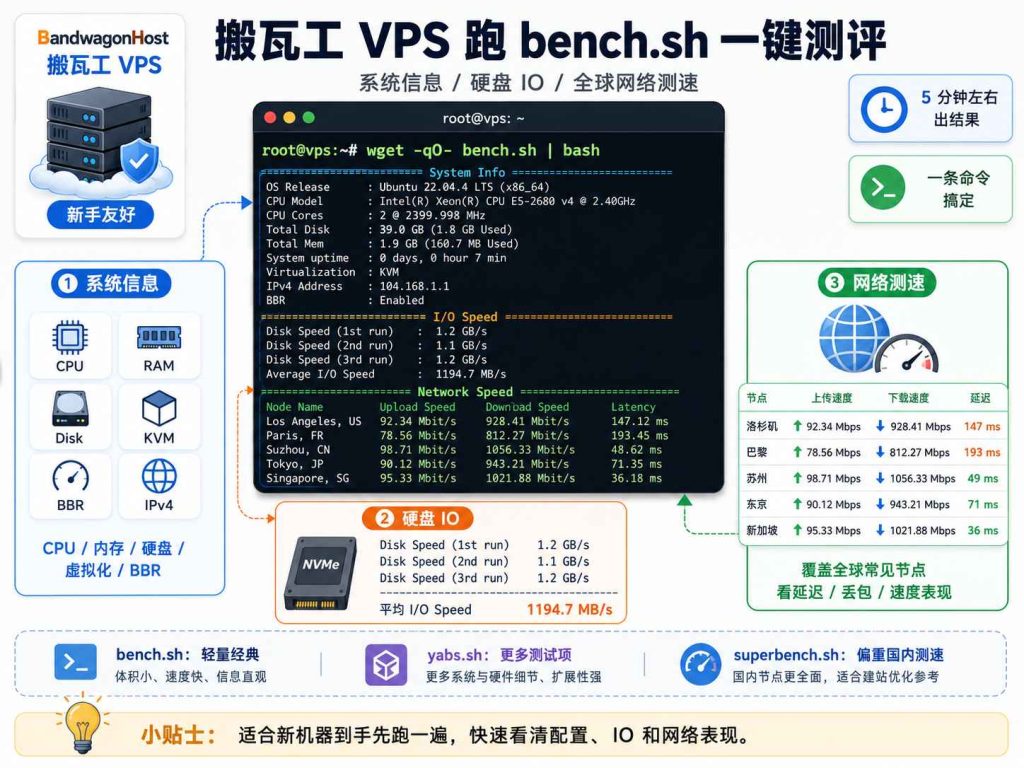
一、bench.sh 是什么
bench.sh 是一个 Linux VPS 性能测试脚本,它的定位就是「小巧、基础、一键」,脚本体积很小,不用装一堆依赖,跑完把核心数据清清楚楚列出来,特别适合新手快速摸清一台新机器的底细。
bench.sh 诞生很多年了,核心测试项一直很稳定(版本号仍在更新,能看到 2026 年的版本号)。它不像后来的 yabs.sh 那样有 CPU 跑分,但胜在简单、快、够用——绝大多数人测 VPS,第一反应就是先跑个 bench.sh 看看。
搬瓦工另一个更现代的测评脚本 yabs.sh 也很常用,两者各有侧重,第五节会专门对比。yabs.sh 的用法参考。
二、一键运行 bench.sh
SSH 登录你的搬瓦工 VPS(不会连接的看《搬瓦工 Bandwagonhost 基础教程 – 新手拿到 VPS 后如何登录 SSH 教程》),然后执行下面任意一条命令即可。
wget 版(最常用):
wget -qO- bench.sh | bash
curl 版(系统没装 wget 时用):
curl -Lso- bench.sh | bash
如果提示找不到 wget 或 curl,先装一下:
# Ubuntu / Debian
apt update && apt install -y wget curl
# CentOS / Rocky / AlmaLinux
dnf install -y wget curl
命令敲下去后脚本会自动跑,系统信息和硬盘 IO 很快出来,网络测速要等几分钟(它要逐个连全球的测速节点)。全程不用管,跑完结果就在屏幕上。
三、bench.sh 测了什么
bench.sh 的输出分三大块:
1、系统信息
包括 CPU 型号 / 核心数 / 缓存、是否支持 AES-NI(硬件加密加速)、是否支持 VM-x/AMD-V(嵌套虚拟化)、硬盘总量、内存、Swap、系统运行时间、负载、操作系统 / 内核 / 架构、TCP 拥塞控制算法(能看出有没有开 BBR)、虚拟化类型(KVM/OVZ 等)、IPv4/IPv6 状态,以及 IP 的归属机构(ASN)和地理位置。
2、硬盘 IO 速度
用 dd 命令顺序写入 1GB 数据,连续测三次,给出每次结果和平均值。这一块反映的是硬盘的顺序写入性能,搬瓦工用的是 NVMe SSD,正常能跑到几百 MB/s 到 1GB/s 以上。
3、网络测速
调用 Speedtest 到全球多个数据中心节点测速,包括美国(洛杉矶、达拉斯)、欧洲(巴黎、阿姆斯特丹)、亚洲(香港、新加坡、东京、台北)和国内(苏州、宁波)等,每个节点给出上传速度、下载速度、延迟。还支持 IPv6 下载测速。
四、结果怎么看(搬瓦工新加坡 CN2 GIA 实测逐段解读)
下面这份是站长在搬瓦工新加坡 CN2 GIA 套餐上跑的真实 bench.sh 结果,逐段解读一遍,你照着看自己的就懂了。套餐参考《2026 搬瓦工新加坡 SG_8 机房介绍与套餐选购:和 SG_1 / 香港 / 东京 / 大阪 CN2 GIA 怎么选》。
-------------------- A Bench.sh Script By Teddysun -------------------
 Version            : v2026-01-31
 Usage              : wget -qO- bench.sh | bash
----------------------------------------------------------------------
 CPU Model          : AMD EPYC-Genoa Processor
 CPU Cores          : 6 @ 2944.468 MHz
 CPU Cache          : 1024 KB
 AES-NI             : ✓ Enabled
 VM-x/AMD-V         : ✗ Disabled
 Total Disk         : 158.4 GB (2.1 GB Used)
 Total RAM          : 7.8 GB (473.6 MB Used)
 Total Swap         : 1024.0 MB (0 KB Used)
 System Uptime      : 29 days, 22 hour 52 min
 Load Average       : 0.00, 0.00, 0.00
 OS                 : Ubuntu 24.04.4 LTS
 Arch               : x86_64 (64 Bit)
 Kernel             : 6.8.0-117-generic
 TCP Congestion Ctrl: bbr
 Virtualization     : KVM
 IPv4/IPv6          : ✓ Online / ✗ Offline
 Organization       : AS25820 IT7 Networks Inc
 Location           : Singapore / SG
 Region             : Singapore
----------------------------------------------------------------------
 I/O Speed(1st run) : 1.2 GB/s
 I/O Speed(2nd run) : 1.1 GB/s
 I/O Speed(3rd run) : 1.2 GB/s
 I/O Speed(average) : 1194.7 MB/s
----------------------------------------------------------------------
 Node Name        Upload Speed      Download Speed      Latency
 Speedtest.net    9229.04 Mbps      9203.91 Mbps        0.26 ms
 Los Angeles, US  501.00 Mbps       5551.38 Mbps        164.47 ms
 Dallas, US       398.36 Mbps       5156.94 Mbps        196.66 ms
 Montreal, CA     374.46 Mbps       373.84 Mbps         220.17 ms
 Paris, FR        495.85 Mbps       6172.00 Mbps        164.64 ms
 Amsterdam, NL    541.19 Mbps       5443.94 Mbps        153.53 ms
 Suzhou, CN       1020.96 Mbps      6628.60 Mbps        82.81 ms
 Ningbo, CN       860.50 Mbps       3251.59 Mbps        77.59 ms
 Hong Kong, CN    4.15 Mbps         1.93 Mbps           75.25 ms
 Singapore, SG    2306.22 Mbps      13390.40 Mbps       35.56 ms
 Taipei, CN       1925.11 Mbps      15644.61 Mbps       43.09 ms
 Tokyo, JP        1205.98 Mbps      15311.94 Mbps       68.11 ms
----------------------------------------------------------------------
 Finished in        : 5 min 42 sec
 Timestamp          : 2026-06-28 10:40:44 UTC
----------------------------------------------------------------------
1、系统信息怎么看
| 字段 | 这台机器的值 | 怎么理解 |
|---|---|---|
| CPU Model / Cores | AMD EPYC-Genoa Processor / 6 核 | 处理器型号和核心数,AMD EPYC-Genoa Processor 是较新的服务器 U |
| AES-NI | ✓ Enabled | 硬件加密加速开着,跑 HTTPS、加密传输更快,是好事 |
| VM-x/AMD-V | ✗ Disabled | 不支持嵌套虚拟化,VPS 里再开虚拟机不行(绝大多数人用不到) |
| Total RAM | 7.8 GB | 内存大小,和你买的套餐对应 |
| TCP Congestion Ctrl | bbr | 已经开了 BBR,网络拥塞控制用的是 BBR,对速度有帮助 |
| Virtualization | KVM | 虚拟化类型,搬瓦工是 KVM(独立性比 OVZ 好) |
| IPv4/IPv6 | ✓ / ✗ | 这台只有 IPv4,没分配 IPv6,可以在 KiwiVM 后台申请开通 IPv6 |
| Organization / Location | IT7 / Singapore | IP 的归属机构和位置,识别为新加坡 |
重点看 TCP Congestion Ctrl 是不是 bbr——如果显示别的(比如 cubic),说明没开 BBR,开了能改善速度。还有 Virtualization 是不是 KVM,搬瓦工都是 KVM,这点不用担心。
2、硬盘 IO 怎么看
三次分别是 1.2 GB/s、1.1 GB/s、1.2 GB/s,平均 1194.7 MB/s。NVMe SSD 平均跑到 900MB/s 以上是正常水平,搬瓦工各机房同档套餐基本都在这个量级。
3、网络测速怎么看
这块最容易看错,记住两点:
- 国际节点看下载带宽:洛杉矶、达拉斯、巴黎、阿姆斯特丹下载都在 4-6 Gbps,说明这台机器的国际出口带宽很足。
- 国内节点的下载速度,节点很少:这也是 bench.sh 的一个缺点,bench.sh 测国内节点的下载方向经常测不准(节点限速、测速方向等原因),看国内节点要看 Latency(延迟)。不过目前这个测试结果来看,苏州、宁波等节点的速度还是非常不错的,说明回国线路不错。
如果有节点显示 Test failed,这是测速节点临时不可用导致的,跟你的机器没关系,多跑一次可能就好了,不用纠结。
五、bench.sh vs yabs.sh vs superbench.sh
测 VPS 常用的三个脚本,定位不一样,按需选:
| 脚本 | 测试项 | CPU 跑分 | 国内速度 | 特点 |
|---|---|---|---|---|
| bench.sh | 系统信息 + 硬盘 IO(dd)+ 国际网络测速 | ❌ | 仅少数亚洲/国内节点 | 轻量、经典、一键,最快上手 |
| superbench.sh | bench.sh 的加强版,额外测到国内各省的速度 | ❌ | ✅ 多 | 想看回国速度选它 |
| yabs.sh | 系统 + 硬盘(fio)+ 网络(iperf3)+ CPU(Geekbench) | ✅ | ❌(国际 iperf3) | 测试项更多、更现代 |
怎么选:
- 快速看一眼机器 → bench.sh,一条命令几分钟搞定
- 想看 CPU 跑分、磁盘 IOPS 这些更细的数据 → yabs.sh,命令
wget -qO- yabs.sh | bash,详见 - 重点想知道到国内各省速度 → superbench.sh(bench.sh 加强版,可在 GitHub 搜索 superbench 获取,但是目前也很久没有维护)
实际测搬瓦工的话,bench.sh + yabs.sh 两个一起跑最常见:bench.sh 看网络和基础信息,yabs.sh 看 CPU 跑分和磁盘 IOPS,互补。站长写机房测评时也是两个都跑。
六、用 bench.sh 测搬瓦工 VPS 的几个建议
1、注意网络测速会消耗流量
bench.sh 的网络测速部分要和全球节点上传下载数据,一次完整测速会消耗几百 MB 到 1GB 以上的流量。搬瓦工套餐流量有限(入门套餐每月 0.5TB-1TB),别没事反复跑,跑一两次看个结果就够了。流量用完会限速甚至停机,得不偿失。
2、IO 测试用的是 dd,参考就好
bench.sh 的硬盘测试用 dd 顺序写入,结果会受缓存影响,反映的是顺序写入的大概水平。想要更准的随机读写 IOPS 数据,用 yabs.sh 的 fio 测试。
3、测速结果会波动,多跑几次
网络速度受时段、节点状态影响,晚高峰和凌晨跑出来的数会不一样,Test failed 也时有发生。想看稳定结果,错开晚高峰、多跑两次取个大概。
4、新机器先测一遍存档
买到新机器、或者换了机房之后,先跑一遍 bench.sh 存个结果。万一后面感觉机器变慢,可以对比前后数据判断是不是真的降配或线路变了。换机房的操作参考《搬瓦工后台一键迁移机房、更换数据中心教程》。
七、bench.sh 脚本常见问题
Q:bench.sh 安全吗?会不会有风险?
A:bench.sh 是开源的知名脚本,介意的话可以先把脚本下载下来看一眼内容再跑:wget bench.sh -O bench.sh && cat bench.sh。
Q:跑 bench.sh 提示 command not found?
A:多半是没装 wget 或 curl。按第二节的命令装一下再跑。
Q:国内节点下载速度特别低是机器有问题吗?
A:不是。bench.sh 测国内节点的下载方向经常测不准,看延迟(Latency)更靠谱。判断回国速度,更推荐结合线路工具。
Q:好几个节点显示 Test failed 正常吗?
A:正常。测速节点会临时不可用,和你的机器无关,多跑一次通常就好。
Q:bench.sh 和 yabs.sh 该用哪个?
A:快速看用 bench.sh,要 CPU 跑分和更细的磁盘数据用 yabs.sh,两个互补,测搬瓦工建议都跑。yabs.sh 用法看。
Q:测出来的数据怎么和别人比?
A:和同机房同套餐的结果比最有意义。
八、搬瓦工推荐套餐和新手教程
bench.sh 是测 VPS 最顺手的入门脚本,一条命令看清系统、硬盘、网络三大块。测搬瓦工时记住:网络部分看国际节点的下载带宽 + 国内节点的延迟,硬盘看平均值,CPU 跑分交给 yabs.sh 补。注意测速耗流量,别反复跑。
如果你还没有搬瓦工 VPS,可以参考下面的方案,买回来第一件事就是跑个 bench.sh 看看成色。
| 方案 | 内存 | CPU | 硬盘 | 流量/月 | 带宽 | 推荐机房 | 价格 | 购买 |
|---|---|---|---|---|---|---|---|---|
| KVM (最便宜) | 1GB | 2核 | 20GB | 1TB | 1Gbps | DC2 AO DC8 ZNET | $49.99/年 | 购买 |
| KVM | 2GB | 3核 | 40GB | 2TB | 1Gbps | $52.99/半年 $99.99/年 | 购买 | |
| CN2 GIA-E (最推荐) | 1GB | 2核 | 20GB | 1TB | 2.5Gbps | 美国 DC6 CN2 GIA-E 美国 DC9 CN2 GIA 日本软银 JPOS_1 荷兰 EUNL_9 美国圣何塞 CN2 GIA 加拿大 CN2 GIA | $49.99/季度 $169.99/年 | 购买 |
| CN2 GIA-E (AI 部署) | 2GB | 3核 | 40GB | 2TB | 2.5Gbps | $89.99/季度 $299.99/年 | 购买 | |
| SLA (SLA 保障) | 1GB | 独享2核 | 20GB | 1TB | 2.5Gbps | 美国 DC5 SLA 99.99% 在线率保证 每两周免费换 IP 一次 | $65.89/季度 $239.99/年 | 购买 |
| SLA (外贸建站) | 2GB | 独享3核 | 40GB | 2TB | 2.5Gbps | $116.99/季度 $399.99/年 | 购买 | |
| HK (高端首选) | 2GB | 2核 | 40GB | 0.5TB | 1Gbps | 中国香港 CN2 GIA 日本东京 CN2 GIA 日本大阪 CN2 GIA 新加坡 CN2 GIA | $89.99/月 $899.99/年 | 购买 |
| HK (高端建站) | 4GB | 4核 | 80GB | 1TB | 1Gbps | $155.99/月 $1559.99/年 | 购买 | |
| OSAKA (高端性价比) | 2GB | 2核 | 40GB | 0.5TB | 1.5Gbps | 日本大阪 CN2 GIA | $49.99/月 $499.99/年 | 购买 |
| OSAKA | 4GB | 4核 | 80GB | 1TB | 1.5Gbps | $86.99/月 $869.99/年 | 购买 | |
| 搬瓦工优惠码:暂无 | 搬瓦工购买教程:《2026 年最新搬瓦工购买教程和支付宝支付教程》 | |||||||
| 最新补货通知:点击查看 | 2026 搬瓦工补货通知群:200475672 | 280724862 | 852461608 | |||||||
选择建议:
- 入门:KVM 套餐,目前最便宜,可选 CN2 GT 机房,入门之选。
- 推荐:CN2 GIA-E 套餐,速度超快,可选机房多(DC6、DC9、日本软银、荷兰联通等),性价比最高。
- 高端:香港 CN2 GIA 套餐,价格较高,但是无可挑剔。大阪 CN2 GIA 套餐也是非常不错的高端选择。
搬瓦工新手教程
- 搬瓦工新手入门:《搬瓦工新手入门完全指南:方案推荐、机房选择、优惠码和购买教程》(推荐阅读)
- 搬瓦工购买教程:《2026 年最新搬瓦工购买教程和支付宝支付教程》
- 搬瓦工补货通知:《欢迎订阅搬瓦工补货通知(补货提醒)/ 加入搬瓦工交流群》
- 搬瓦工方案推荐:《搬瓦工高性价比 VPS 推荐:目前哪款方案最值得买?》
搬瓦工补货通知
| 渠道 | 名称 | ID / 群号 | 说明 |
|---|---|---|---|
| QQ 群(禁言) | 搬瓦工补货通知群 5 | 200475672 | 全员禁言,仅发送通知 |
| QQ 群(禁言) | 搬瓦工补货通知群 11 | 280724862 | 全员禁言,仅发送通知 |
| QQ 群(禁言) | 搬瓦工补货通知群 12 | 852461608 | 全员禁言,仅发送通知 |
| TG 频道 | 搬瓦工补货通知 TG 频道 | @BandwagonHostNews | 补货推送频道 |
| 微信 | 微信公众号 | 搬砖部落 | 补货会发推送 |
| 微信 | 微信号 | bwgvps | 补货通知会发在朋友圈 |
| 邮件订阅 | 搬瓦工补货邮件推送 | buhuo.bwg.net | 提交邮箱即可 |
| 实时库存 | 搬瓦工实时库存网站 | stock.bwg.net | 实时刷新库存状态 |
| 补货通知 | 《欢迎订阅搬瓦工补货通知(补货提醒)/ 加入搬瓦工交流群》 | ||

未经允许不得转载:Bandwagonhost中文网 » 2026 bench.sh 一键测评脚本使用教程:搬瓦工 VPS 测系统、硬盘 IO、网络速度,结果怎么看