 Bandwagonhost中文网
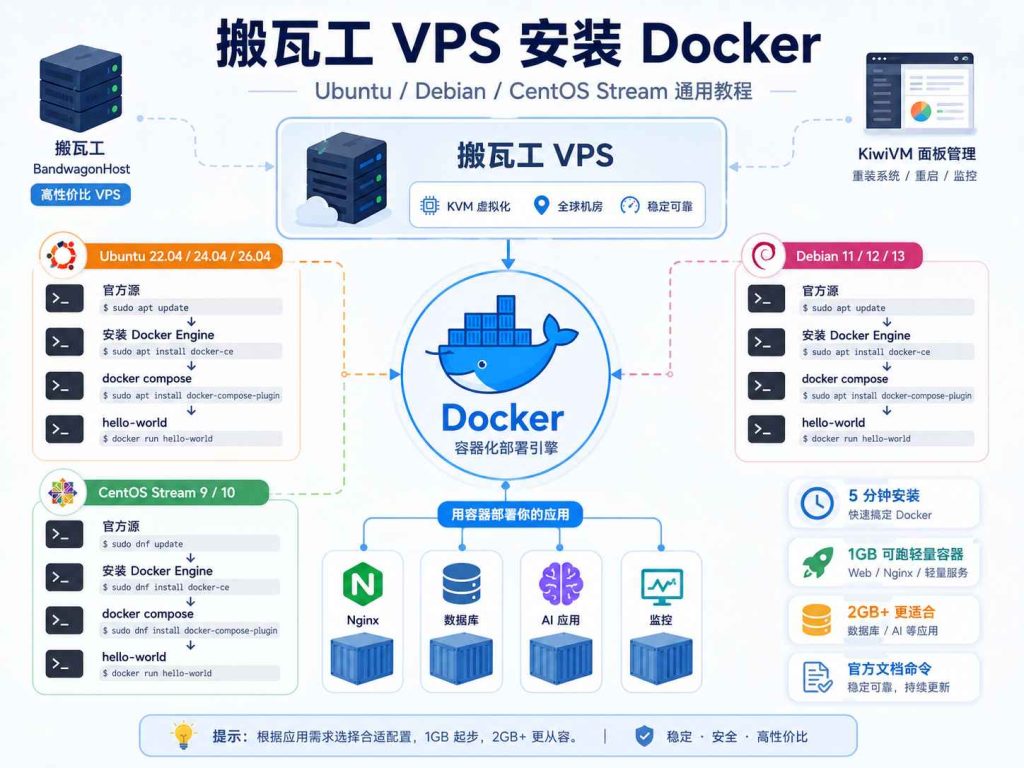
Docker 是目前部署应用最主流的方式,搬瓦工上跑的绝大多数服务——Nginx、数据库、AI 应用、监控工具——用 Docker 部署都比直接装在系统上更省事、更干净。这篇教程覆盖搬瓦工 VPS 常用的三个系统:Ubuntu 22.04/24.04、Debian 12/13、CentOS Stream 9,所有命令均来自 Docker 官方文档,如果有出入的,请还是以官方文档为准。
站长自己的搬瓦工 VPS 基本都用 Docker 跑服务。最便宜的 $49.99/年 KVM 套餐(1GB 内存)装 Docker 完全没问题,跑两三个轻量容器也够用。如果要跑比较吃内存的应用(比如数据库、AI 平台),建议 2GB 以上内存。整个安装过程大约 5 分钟。
其实我们也推荐直接使用 Amy 来安装 Docker,我们可以参考《搬瓦工 KiwiVM 人工智能助手 Assistant Amy 重磅更新升级:可以更改 SSH 密钥,检查 VPS 状态,安装应用程序》。就只需要一句话“帮我安装 Docker”就可以搞定全部。
1、确认系统版本
SSH 登录搬瓦工 VPS 后,先确认系统版本:
cat /etc/os-release
搬瓦工 KiwiVM 面板支持一键重装系统,常用选择:
| 系统 | Docker 支持的版本 | 搬瓦工可选 |
|---|---|---|
| Ubuntu | 22.04 LTS、24.04 LTS、26.04 LTS | ✅ |
| Debian | 11、12、13 | ✅ |
| CentOS Stream | 9、10 | ✅ |
站长推荐用 Ubuntu 22.04/24.04 或 Debian 12,社区资源最多,Docker 兼容性最好。
如果你的 VPS 还没装系统,可以在 KiwiVM 面板的 “Install new OS” 中选择。不会操作的参考。
2、卸载旧版本
不管哪个系统,如果之前装过非官方的 Docker 包(比如系统自带的 docker.io),先卸载干净。后面每个系统的安装步骤里都会包含卸载命令,这里先提一下。
搬瓦工新装的系统一般是干净的,没装过 Docker,可以跳过卸载直接装。
二、搬瓦工 Ubuntu 安装 Docker
适用于 Ubuntu 22.04、24.04、26.04。以下命令直接复制执行即可。
1、卸载旧版本
sudo apt remove docker.io docker-compose docker-compose-v2 docker-doc podman-docker containerd runc 2>/dev/null
没装过的话这步会提示 “package not found”,忽略就行。
2、添加 Docker 官方 APT 源
# 安装依赖
sudo apt update
sudo apt install -y ca-certificates curl
# 添加 Docker 官方 GPG 密钥
sudo install -m 0755 -d /etc/apt/keyrings
sudo curl -fsSL https://download.docker.com/linux/ubuntu/gpg -o /etc/apt/keyrings/docker.asc
sudo chmod a+r /etc/apt/keyrings/docker.asc
# 添加 Docker APT 源
sudo tee /etc/apt/sources.list.d/docker.sources <<EOF
Types: deb
URIs: https://download.docker.com/linux/ubuntu
Suites: $(. /etc/os-release && echo "${UBUNTU_CODENAME:-$VERSION_CODENAME}")
Components: stable
Architectures: $(dpkg --print-architecture)
Signed-By: /etc/apt/keyrings/docker.asc
EOF
# 更新包索引
sudo apt update
这里用的是 Docker 官方 APT 源,不是 Ubuntu 自带源里的 docker.io。官方源版本更新更快,功能更完整。
3、安装 Docker Engine
sudo apt install -y docker-ce docker-ce-cli containerd.io docker-buildx-plugin docker-compose-plugin
这一条命令装了 5 个包:
| 包名 | 作用 |
|---|---|
| docker-ce | Docker Engine 主程序 |
| docker-ce-cli | Docker 命令行工具 |
| containerd.io | 容器运行时 |
| docker-buildx-plugin | 构建增强插件(支持多平台构建) |
| docker-compose-plugin | Docker Compose V2(docker compose 命令) |
4、验证安装
sudo docker run hello-world
看到 “Hello from Docker!” 就说明装好了。
三、搬瓦工 Debian 安装 Docker
适用于 Debian 11、12、13。步骤和 Ubuntu 类似,但 APT 源地址不同。
1、卸载旧版本
sudo apt remove docker.io docker-compose docker-doc podman-docker containerd runc 2>/dev/null
2、添加 Docker 官方 APT 源
# 安装依赖
sudo apt update
sudo apt install -y ca-certificates curl
# 添加 Docker 官方 GPG 密钥
sudo install -m 0755 -d /etc/apt/keyrings
sudo curl -fsSL https://download.docker.com/linux/debian/gpg -o /etc/apt/keyrings/docker.asc
sudo chmod a+r /etc/apt/keyrings/docker.asc
# 添加 Docker APT 源
sudo tee /etc/apt/sources.list.d/docker.sources <<EOF
Types: deb
URIs: https://download.docker.com/linux/debian
Suites: $(. /etc/os-release && echo "$VERSION_CODENAME")
Components: stable
Architectures: $(dpkg --print-architecture)
Signed-By: /etc/apt/keyrings/docker.asc
EOF
# 更新包索引
sudo apt update
注意和 Ubuntu 的区别:GPG 密钥 URL 是 .../linux/debian/gpg,APT 源 URI 也是 .../linux/debian。别搞混了。
3、安装 Docker Engine
sudo apt install -y docker-ce docker-ce-cli containerd.io docker-buildx-plugin docker-compose-plugin
和 Ubuntu 一样的 5 个包。
4、验证安装
sudo docker run hello-world
四、搬瓦工 CentOS Stream 安装 Docker
适用于 CentOS Stream 9、10。CentOS 用 dnf(yum 的继任者)管理包,命令和 Ubuntu/Debian 完全不同。
1、卸载旧版本
sudo dnf remove docker docker-client docker-client-latest docker-common docker-latest docker-latest-logrotate docker-logrotate docker-engine 2>/dev/null
2、添加 Docker 官方 YUM 源
# 安装 DNF 插件
sudo dnf -y install dnf-plugins-core
# 添加 Docker 官方仓库
sudo dnf config-manager --add-repo https://download.docker.com/linux/centos/docker-ce.repo
3、安装 Docker Engine
sudo dnf install -y docker-ce docker-ce-cli containerd.io docker-buildx-plugin docker-compose-plugin
首次安装会提示导入 Docker 官方 GPG 密钥,输入 y 确认。密钥指纹是 060A 61C5 1B55 8A7F 742B 77AA C52F EB6B 621E 9F35。
4、启动 Docker
CentOS 装完 Docker 不会自动启动,需要手动启:
sudo systemctl enable --now docker
--now 参数表示立即启动并设为开机自启,一步到位。
5、验证安装
sudo docker run hello-world
五、搬瓦工 VPS 安装后配置(三个系统通用)
装完 Docker 之后,下面这几步建议都做一下。
1、设置开机自启
Ubuntu 和 Debian 装完默认已经开机自启了,但保险起见确认一下:
sudo systemctl enable docker.service
sudo systemctl enable containerd.service
CentOS 如果用了 --now 参数,也已经设好了。
2、免 sudo 运行 Docker
默认情况下,Docker 命令需要 sudo。每次打 sudo docker ... 挺烦的,可以把当前用户加入 docker 组:
# 创建 docker 组(可能已存在,忽略报错)
sudo groupadd docker 2>/dev/null
# 把当前用户加入 docker 组
sudo usermod -aG docker $USER
# 激活组变更(不用重新登录)
newgrp docker
验证免 sudo:
docker run hello-world
不加 sudo 也能跑就说明配好了。
⚠️ 安全提示:加入 docker 组相当于给了该用户 root 级别的容器操作权限。在搬瓦工 VPS 上一般只有你自己一个用户,问题不大。但如果是多人使用的服务器,要谨慎添加。
3、配置日志轮转
Docker 默认用 json-file 日志驱动,不做限制的话日志文件会无限增长,最终吃满磁盘。搬瓦工的 SSD 空间有限(入门套餐只有 20GB),这个配置很有必要:
sudo tee /etc/docker/daemon.json <<'EOF'
{
  "log-driver": "json-file",
  "log-opts": {
    "max-size": "10m",
    "max-file": "3"
  }
}
EOF
重启 Docker 生效:
sudo systemctl restart docker
这个配置让每个容器的日志最多保留 3 个文件、每个最大 10MB,总共最多 30MB/容器。对搬瓦工的小硬盘来说,这个限制很合理。
4、检查安装结果
一次性查看所有关键信息:
docker version
docker compose version
docker info
正常输出类似:
Client: Docker Engine - Community
 Version:           29.x.x
 ...
Server: Docker Engine - Community
 Version:           29.x.x
 ...
docker compose version 应该输出 v5.x.x,说明 Docker Compose V2 插件也装好了。
六、搬瓦工 Docker Compose 安装和验证
如果你按前面的步骤装了 docker-compose-plugin,Docker Compose 已经装好了,不需要单独安装。
1、Compose V2 vs V1
| 版本 | 命令格式 | 状态 |
|---|---|---|
| Compose V2(当前) | docker compose(空格) |
✅ 推荐 |
| Compose V1(已废弃) | docker-compose(横杠) |
❌ 停止维护 |
现在网上很多教程还在用 docker-compose(带横杠),那是旧版命令。新版是 docker compose(空格),作为 Docker CLI 的插件运行。功能一样,但新版性能更好。
如果你复制别人教程里的 docker-compose up -d,直接改成 docker compose up -d 就行。
2、验证 Compose
docker compose version
输出 Docker Compose version v5.x.x 就对了。
3、快速测试
创建一个测试目录,跑个 Nginx 试试:
mkdir -p ~/docker-test && cd ~/docker-test
cat > docker-compose.yml <<'EOF'
services:
web:
image: nginx:alpine
ports:
- "8080:80"
EOF
docker compose up -d
访问 http://你的VPS-IP:8080,看到 Nginx 欢迎页就说明 Docker 和 Compose 都正常工作。
测试完清理:
docker compose down
cd ~ && rm -rf ~/docker-test
七、搬瓦工 Docker 基础用法速查
装好 Docker 之后,这些是最常用的命令。
1、容器管理
| 命令 | 作用 |
|---|---|
docker run -d --name myapp nginx |
后台运行一个 Nginx 容器 |
docker ps |
查看运行中的容器 |
docker ps -a |
查看所有容器(含已停止) |
docker stop myapp |
停止容器 |
docker start myapp |
启动已停止的容器 |
docker restart myapp |
重启容器 |
docker rm myapp |
删除容器(需先停止) |
docker logs myapp |
查看容器日志 |
docker logs -f myapp |
实时跟踪日志 |
docker exec -it myapp bash |
进入容器内部 |
2、镜像管理
| 命令 | 作用 |
|---|---|
docker images |
查看本地镜像 |
docker pull nginx:latest |
拉取镜像 |
docker rmi nginx:latest |
删除镜像 |
docker image prune |
清理无用镜像 |
docker system prune -a |
清理所有无用数据(镜像+容器+网络+缓存) |
3、Docker Compose 常用命令
| 命令 | 作用 |
|---|---|
docker compose up -d |
后台启动所有服务 |
docker compose down |
停止并删除所有容器 |
docker compose ps |
查看服务状态 |
docker compose logs -f |
实时查看所有服务日志 |
docker compose pull |
更新所有镜像 |
docker compose up -d --force-recreate |
强制重建容器(更新配置后用) |
4、磁盘清理
搬瓦工入门套餐只有 20GB SSD,Docker 镜像和日志很容易占满。定期清理:
# 查看 Docker 磁盘占用
docker system df
# 一键清理:删除所有停止的容器、无用镜像、无用网络、构建缓存
docker system prune -a
⚠️ docker system prune -a 会删除所有未使用的镜像,包括你手动 pull 但当前没有容器在用的镜像。确认没有需要保留的再执行。
八、搬瓦工上用 Docker 的实用建议
1、选什么套餐
| 用途 | 内存建议 | 推荐套餐 |
|---|---|---|
| 1-2 个轻量容器(Nginx、静态站点) | 1GB | KVM $49.99/年 |
| 3-5 个容器(建站 + 数据库 + 工具) | 2GB | CN2 GIA-E $49.99/季度 |
| AI 应用 + 监控 + 多服务 | 4GB+ | CN2 GIA-E $89.99/季度 |
Docker 本身很轻量,开销大的是容器里跑的应用。比如 MySQL 默认就要吃 300-400MB 内存,PostgreSQL 类似。如果要跑数据库,1GB 内存确实紧张,加 Swap 能缓解但不是长久之计。
关于套餐选择的更多建议,参考。
2、数据持久化
容器删了数据就没了。所有需要持久化的数据一定要用 Volume 挂载到宿主机:
services
db
imagepostgres16
volumes
./pgdata:/var/lib/postgresql/data # 数据持久化到宿主机
environment
POSTGRES_PASSWORDyour_password
站长的习惯是把所有服务的数据统一放在 /data 目录下,方便备份和迁移。
3、端口管理
搬瓦工 VPS 默认没有防火墙限制,所有端口对外开放。Docker 容器映射的端口会直接暴露在公网上。两个建议:
-
不要把数据库端口(3306、5432、6379 等)映射到 0.0.0.0,只绑定 127.0.0.1:
ports:
  - "127.0.0.1:5432:5432"    # 只允许本机访问
-
用 Nginx Web 服务,统一走 80/443 端口,容器端口不对外暴露
4、搬瓦工 Docker 部署教程汇总
站长已经写了多篇基于 Docker 的部署教程,装好 Docker 之后可以直接跟着操作:
九、搬瓦工 VPS 安装 Docker 常见问题
1、apt update 提示源地址 404
系统版本代号对不上。执行 lsb_release -cs 确认代号(比如 jammy 是 Ubuntu 22.04,bookworm 是 Debian 12),然后检查 /etc/apt/sources.list.d/docker.sources 中 Suites 字段是否正确。
2、磁盘空间不足
# 查看 Docker 占用
docker system df

# 清理停止的容器
docker container prune

# 清理无用镜像
docker image prune -a

# 清理构建缓存
docker builder prune
如果 20GB 硬盘经常不够用,考虑升级到 40GB 的套餐。
3、容器重启后数据丢失
没做数据持久化。参考第八节的 Volume 挂载方法,把重要数据映射到宿主机目录。
4、Docker 怎么更新
# Ubuntu / Debian
sudo apt update
sudo apt upgrade docker-ce docker-ce-cli containerd.io docker-buildx-plugin docker-compose-plugin

# CentOS Stream
sudo dnf update docker-ce docker-ce-cli containerd.io docker-buildx-plugin docker-compose-plugin
更新 Docker Engine 不影响正在运行的容器,但更新完建议 docker compose up -d 重新拉起一下服务确认正常。
十、搬瓦工推荐套餐和新手教程
以上就是搬瓦工 VPS 安装 Docker 的完整教程。Docker 本身几乎不占资源,搬瓦工任意套餐都能装。关键看你要跑什么容器——轻量服务 1GB 内存够用,跑数据库或 AI 应用建议 2GB 起步。
如果你还没有搬瓦工 VPS,可以参考下面的推荐方案购买。
| 方案 | 内存 | CPU | 硬盘 | 流量/月 | 带宽 | 推荐机房 | 价格 | 购买 |
|---|---|---|---|---|---|---|---|---|
| KVM (最便宜) | 1GB | 2核 | 20GB | 1TB | 1Gbps | DC2 AO DC8 ZNET | $49.99/年 | 购买 |
| KVM | 2GB | 3核 | 40GB | 2TB | 1Gbps | $52.99/半年 $99.99/年 | 购买 | |
| CN2 GIA-E (最推荐) | 1GB | 2核 | 20GB | 1TB | 2.5Gbps | 美国 DC6 CN2 GIA-E 美国 DC9 CN2 GIA 日本软银 JPOS_1 荷兰 EUNL_9 美国圣何塞 CN2 GIA 加拿大 CN2 GIA | $49.99/季度 $169.99/年 | 购买 |
| CN2 GIA-E (AI 部署) | 2GB | 3核 | 40GB | 2TB | 2.5Gbps | $89.99/季度 $299.99/年 | 购买 | |
| SLA (SLA 保障) | 1GB | 独享2核 | 20GB | 1TB | 2.5Gbps | 美国 DC5 SLA 99.99% 在线率保证 每两周免费换 IP 一次 | $65.89/季度 $239.99/年 | 购买 |
| SLA (外贸建站) | 2GB | 独享3核 | 40GB | 2TB | 2.5Gbps | $116.99/季度 $399.99/年 | 购买 | |
| HK (高端首选) | 2GB | 2核 | 40GB | 0.5TB | 1Gbps | 中国香港 CN2 GIA 日本东京 CN2 GIA 日本大阪 CN2 GIA 新加坡 CN2 GIA | $89.99/月 $899.99/年 | 购买 |
| HK (高端建站) | 4GB | 4核 | 80GB | 1TB | 1Gbps | $155.99/月 $1559.99/年 | 购买 | |
| OSAKA (高端性价比) | 2GB | 2核 | 40GB | 0.5TB | 1.5Gbps | 日本大阪 CN2 GIA | $49.99/月 $499.99/年 | 购买 |
| OSAKA | 4GB | 4核 | 80GB | 1TB | 1.5Gbps | $86.99/月 $869.99/年 | 购买 | |
| 搬瓦工优惠码:暂无 | 搬瓦工购买教程:《2026 年最新搬瓦工购买教程和支付宝支付教程》 | |||||||
| 最新补货通知:点击查看 | 2026 搬瓦工补货通知群:200475672 | 280724862 | 852461608 | |||||||
选择建议:
- 入门:KVM 套餐,目前最便宜,可选 CN2 GT 机房,入门之选。
- 推荐:CN2 GIA-E 套餐,速度超快,可选机房多(DC6、DC9、日本软银、荷兰联通等),性价比最高。
- 高端:香港 CN2 GIA 套餐,价格较高,但是无可挑剔。大阪 CN2 GIA 套餐也是非常不错的高端选择。
搬瓦工新手教程
- 搬瓦工新手入门:《搬瓦工新手入门完全指南:方案推荐、机房选择、优惠码和购买教程》(推荐阅读)
- 搬瓦工购买教程:《2026 年最新搬瓦工购买教程和支付宝支付教程》
- 搬瓦工补货通知:《欢迎订阅搬瓦工补货通知(补货提醒)/ 加入搬瓦工交流群》
- 搬瓦工方案推荐:《搬瓦工高性价比 VPS 推荐:目前哪款方案最值得买?》
搬瓦工补货通知
| 渠道 | 名称 | ID / 群号 | 说明 |
|---|---|---|---|
| QQ 群(禁言) | 搬瓦工补货通知群 5 | 200475672 | 全员禁言,仅发送通知 |
| QQ 群(禁言) | 搬瓦工补货通知群 11 | 280724862 | 全员禁言,仅发送通知 |
| QQ 群(禁言) | 搬瓦工补货通知群 12 | 852461608 | 全员禁言,仅发送通知 |
| TG 频道 | 搬瓦工补货通知 TG 频道 | @BandwagonHostNews | 补货推送频道 |
| 微信 | 微信公众号 | 搬砖部落 | 补货会发推送 |
| 微信 | 微信号 | bwgvps | 补货通知会发在朋友圈 |
| 邮件订阅 | 搬瓦工补货邮件推送 | buhuo.bwg.net | 提交邮箱即可 |
| 实时库存 | 搬瓦工实时库存网站 | stock.bwg.net | 实时刷新库存状态 |
| 补货通知 | 《欢迎订阅搬瓦工补货通知(补货提醒)/ 加入搬瓦工交流群》 | ||

未经允许不得转载:Bandwagonhost中文网 » 2026 搬瓦工 VPS 安装 Docker 教程:Ubuntu / Debian / CentOS 三系统完整指南