 Bandwagonhost中文网
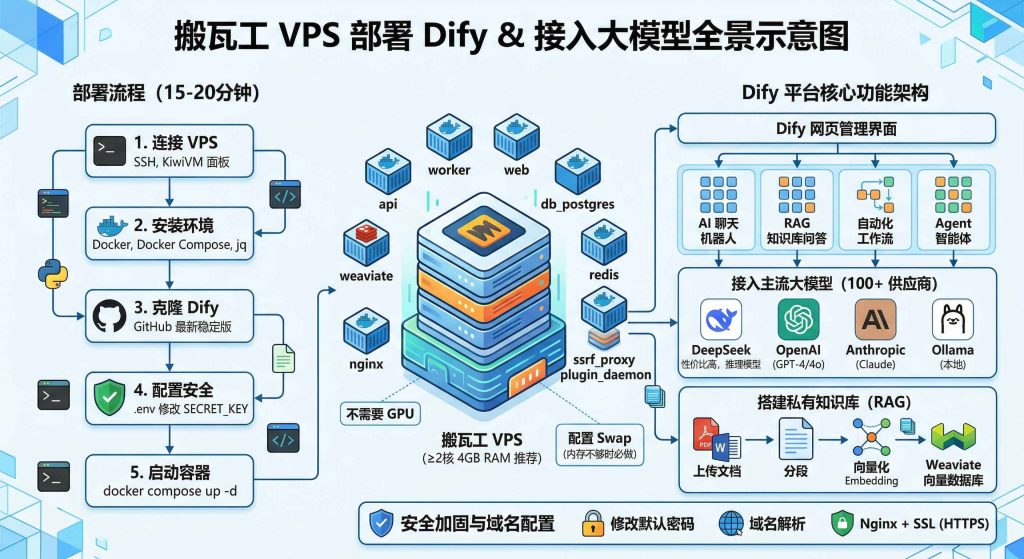
Dify 是什么?怎么在搬瓦工 VPS 上部署?怎么接入 DeepSeek、OpenAI 等大模型?怎么搭建私有知识库?Dify 是目前最火的开源 AI 应用开发平台,GitHub 130k+ Stars,可以零代码搭建 AI 聊天机器人、RAG 知识库问答、自动化工作流。不需要 GPU,2 核 4GB 内存的搬瓦工 VPS 就能跑。本文从零开始,手把手教你在搬瓦工 VPS 上用 Docker Compose 部署 Dify,接入主流大模型,搭建属于你自己的私有 AI 平台。整个部署过程大约 15-20 分钟。
一、Dify 是什么,能干什么
Dify()是一个开源的 LLM 应用开发平台,简单理解:它是一个可视化的 AI 应用搭建工具,你在网页上拖拖拽拽就能做出 AI 应用,不用写代码。
它能做什么?
| 功能 | 说明 |
|---|---|
| AI 聊天机器人 | 接入 DeepSeek / GPT-4 / Claude 等模型,搭建私有聊天界面 |
| RAG 知识库 | 上传 PDF、Word 等文档,AI 基于你的文档内容回答问题 |
| 可视化工作流 | 拖拽式编排 AI 处理流程,支持条件判断、循环、HTTP 调用等 |
| Agent 智能体 | 给 AI 挂载工具(搜索、代码执行、API 调用),让它自主完成任务 |
| API 即用 | 每个应用自动生成 API,可对接微信机器人、网站、飞书等 |
和之前介绍的 OpenClaw 相比,Dify 更侧重应用搭建,你可以把它理解成 AI 版的低代码平台。OpenClaw 偏向 AI Gateway(模型网关和路由),Dify 偏向 AI IDE(应用开发环境)。两者可以配合使用:用 OpenClaw 管理模型 API,用 Dify 搭建上层应用。
OpenClaw 的安装教程参考。
二、配置要求与搬瓦工套餐推荐
1、Dify 官方最低配置要求
| 项目 | 最低要求 | 生产推荐 |
|---|---|---|
| CPU | ≥ 2 核 | ≥ 4 核 |
| 内存 | ≥ 4 GB | ≥ 8 GB |
| 硬盘 | ≥ 10 GB | ≥ 50 GB |
| Docker | 19.03+ | 最新稳定版 |
| Docker Compose | V2(或 V1 1.28+) | V2 |
| 操作系统 | Ubuntu 22.04 / Debian 12+ | Ubuntu 22.04 LTS |
Dify 本身一共跑十几个 Docker 容器(5 个核心服务 + 多个依赖组件),空载内存占用约 2-3 GB。加上系统本身的开销,4 GB 内存是起步线。
2、搬瓦工套餐推荐
| 场景 | 推荐套餐 | 配置 | 价格 | 够不够用 |
|---|---|---|---|---|
| 入门体验 | CN2 GIA-E 1GB | 2 核 / 1GB / 20GB SSD | $49.99/季度 | ⚠️ 需加 Swap,只能跑基础功能 |
| 稳定使用 | CN2 GIA-E 2GB | 3 核 / 2GB / 40GB SSD | $89.99/季度 | ⚠️ 加 Swap 后基本可用 |
| 推荐 | HK 2GB | 2 核 / 2GB / 40GB SSD | $89.99/月 | ✅ 延迟低,加 Swap 后稳定 |
| 生产部署 | HK 4GB | 4 核 / 4GB / 80GB SSD | $155.99/月 | ✅ 从容运行,可跑知识库 |
站长建议:如果你打算认真用 Dify(不只是玩玩),至少选 4GB 内存的套餐。2GB 加 Swap 虽然能跑,但知识库索引和多并发处理时会比较吃力。如果预算有限,CN2 GIA-E 2GB 加 4GB Swap 也能用,但体验会打折扣。
关于搬瓦工各套餐的详细对比,参考。
3、Swap 配置(内存不够时必做)
如果你的 VPS 内存不足 4GB,必须先加 Swap,否则 Dify 容器启动阶段就可能 OOM 被杀:
# 创建 4GB Swap 文件
sudo fallocate -l 4G /swapfile
sudo chmod 600 /swapfile
sudo mkswap /swapfile
sudo swapon /swapfile
# 设置开机自动挂载
echo '/swapfile none swap sw 0 0' | sudo tee -a /etc/fstab
# 验证 Swap 是否生效
free -h
看到 Swap 行有数值就说明配置成功。
三、前置准备:安装 Docker 和 Docker Compose
Dify 通过 Docker Compose 部署,先确保你的 VPS 上装好了 Docker。
1、安装 Docker
# 更新系统
sudo apt update && sudo apt upgrade -y
# 安装 Docker 官方脚本
curl -fsSL https://get.docker.com | bash
# 将当前用户加入 docker 组(免 sudo)
sudo usermod -aG docker $USER
# 退出并重新 SSH 登录,使 docker 组权限生效
exit
重新 SSH 登录后,验证安装:
docker --version
# 输出类似:Docker version 27.x.x
docker compose version
# 输出类似:Docker Compose version v2.x.x
如果 docker compose version 有输出,说明 Docker Compose V2 已经随 Docker 一起安装好了。
2、安装 jq(用于获取最新版本号)
sudo apt install -y jq
搬瓦工 VPS 购买后的基础设置,参考。
四、部署 Dify:三条命令搞定
1、克隆 Dify 最新稳定版
git clone --branch "$(curl -s https://api.github.com/repos/langgenius/dify/releases/latest | jq -r .tag_name)" https://github.com/langgenius/dify.git
这条命令会自动获取 GitHub 上最新的正式发布版本并克隆。如果你网络不稳定导致克隆失败,可以换成指定版本号:
# 指定版本号克隆(把 v1.13.0 替换成最新版本号)
git clone --branch v1.13.0 https://github.com/langgenius/dify.git
最新版本号在 页面查看。
2、配置环境变量
cd dify/docker
cp .env.example .env
默认配置就能跑,但站长建议你至少改一下 SECRET_KEY(安全密钥),否则用的是默认值,不安全:
# 生成一个随机密钥
openssl rand -base64 42
# 编辑 .env 文件,把 SECRET_KEY 的值替换成刚才生成的
nano .env
找到 SECRET_KEY= 这一行,把后面的值替换掉,保存退出。
3、启动 Dify
docker compose up -d
首次启动会拉取镜像,根据网速大约需要 3-10 分钟。搬瓦工的 CN2 GIA-E 线路拉 Docker Hub 镜像速度还不错,一般几分钟就搞定。
拉取完成后,检查容器状态:
docker compose ps
正常情况下你会看到所有容器全部处于 Up 或 healthy 状态,主要包括:
| 容器 | 说明 |
|---|---|
| docker-api-1 | Dify 后端 API 服务(Flask) |
| docker-worker-1 | 异步任务处理(Celery Worker) |
| docker-worker_beat-1 | 定时任务调度(Celery Beat) |
| docker-web-1 | 前端界面(Next.js) |
| docker-plugin_daemon-1 | 插件守护进程 |
| docker-db_postgres-1 | PostgreSQL 数据库 |
| docker-redis-1 | Redis 缓存 |
| docker-weaviate-1 | 向量数据库(用于 RAG) |
| docker-nginx-1 | (对外端口 80) |
| docker-ssrf_proxy-1 | SSRF 防护 |
| docker-sandbox-1 | 代码执行沙箱 |
如果有容器状态不正常,查看该容器的日志排查:
# 查看某个容器的日志,比如 api
docker compose logs api
关于搬瓦工 VPS 的线路选择,参考。
五、初始化管理员账户
容器全部启动后,打开浏览器访问:
http://你的VPS公网IP/install
页面会要求你设置管理员邮箱和密码。填好之后点提交,管理员账户就创建好了。
⚠️ 这个 /install 页面只在首次访问时出现,创建管理员后会自动跳转到登录页。如果你忘记了密码,可以用命令行重置:
cd dify/docker
docker exec -it docker-api-1 flask reset-password
初始化完成后,登录地址就是:
http://你的VPS公网IP
登录进去你就能看到 Dify 的工作台了。
六、接入 AI 大模型(DeepSeek / OpenAI / Claude)
Dify 本身不包含大模型,你需要接入外部模型的 API。所有配置都在 Dify 的 Web 界面里完成,不用改任何配置文件。
1、进入模型配置
登录 Dify 后,点击右上角头像 → Settings(设置) → Model Providers(模型供应商)。
你会看到一个模型列表,支持 100+ 供应商。下面介绍几个最常用的。
2、接入 DeepSeek
DeepSeek 是目前性价比最高的国产大模型,API 价格约为 GPT-4 的十分之一。
- 在 Model Providers 页面找到 DeepSeek,点击配置
- 输入 API Key(从 获取)
- 点击 Save
保存后你就可以在创建应用时选择 deepseek-chat(对话模型)和 deepseek-reasoner(推理模型,即 DeepSeek-R1)。
3、接入 OpenAI(GPT-4 / GPT-4o)
- 在 Model Providers 页面找到 OpenAI,点击配置
- 输入 API Key(从 获取)
- 可选:如果你使用第三方中转 API,可以修改 Base URL
- 点击 Save
4、接入 Anthropic(Claude)
- 找到 Anthropic,点击配置
- 输入 API Key(从 获取)
- 点击 Save
5、接入本地模型(Ollama)
如果你想完全私有化、不依赖外部 API,可以在 VPS 上跑 Ollama + 开源模型。不过这需要更大的内存(至少 8GB),小模型如 Qwen2.5 3B 勉强能跑。
- 先在 VPS 上安装 Ollama 并拉取模型
- 在 Model Providers 中找到 Ollama
- 输入服务器地址:
http://你的VPS内网IP:11434(注意不能用localhost,因为 Dify 跑在 Docker 容器内) - 保存配置
⚠️ 搬瓦工 VPS 是 Linux 系统,Docker 容器中无法直接用 host.docker.internal 访问宿主机。你需要用 VPS 的实际内网 IP(通过 ip addr 或 hostname -I 查看),或者在 Dify 的 docker-compose.yaml 中给相关服务加上 extra_hosts: ["host.docker.internal:host-gateway"]。
⚠️ 搬瓦工 VPS 没有 GPU,跑本地大模型全靠 CPU,速度会比较慢。站长建议大多数用户直接用 DeepSeek API,便宜又快。
关于在搬瓦工 VPS 上构建 AI 应用的思路和方案,参考。
七、搭建 RAG 知识库
RAG(检索增强生成)是 Dify 的核心功能之一——你上传自己的文档,AI 就能基于文档内容来回答问题,而不是瞎编。
1、创建知识库
- 在 Dify 工作台左侧菜单,点击 Knowledge(知识库)
- 点击 Create Knowledge(创建知识库)
- 输入知识库名称和描述
2、上传文档
支持的文档格式包括:PDF、Word(.docx)、Markdown、TXT、CSV、HTML 等。
- 点击 Add File,选择要上传的文档
- 选择分段方式:
- Automatic(自动分段):Dify 自动识别段落,适合大多数场景
- Custom(自定义分段):手动设定分段大小和重叠长度,适合特殊格式文档
- 选择索引方式:
- High Quality(高质量):调用 Embedding 模型生成向量,效果最好,需要 Embedding API
- Economical(经济模式):用关键词索引,不花 API 费用
- 点击 Save & Process,等待处理完成
3、在应用中使用知识库
- 创建一个新应用(Chatbot 类型)
- 在应用编辑页面,找到 Context(上下文)模块
- 点击 Add,选择刚才创建的知识库
- 设置 Top K(返回最相关的前 K 个文档段落,默认 3)和 Score Threshold(相关性阈值)
- 保存并预览
现在你就可以对着自己的文档提问了。比如上传了公司的产品手册,就可以问”XX 产品的退换货政策是什么?”,AI 会从文档中找到对应内容来回答。
⚠️ 高质量索引需要 Embedding 模型。如果你用 OpenAI,Dify 会默认使用 text-embedding-3-small;如果你用 DeepSeek,需要额外配一个 Embedding 模型(比如在 Model Providers 中添加 OpenAI 或阿里百炼的 Embedding)。
八、安全加固与域名配置
1、修改默认密码
Dify 的 .env 文件中有几个默认密码,生产环境务必修改:
cd dify/docker
nano .env
需要修改的关键项:
| 变量 | 默认值 | 建议操作 |
|---|---|---|
| SECRET_KEY | sk-xxxx… | 用 openssl rand -base64 42 生成替换 |
| DB_PASSWORD | difyai123456 | 改成强密码 |
| REDIS_PASSWORD | difyai123456 | 改成强密码 |
修改后重启容器生效:
docker compose down
docker compose up -d
2、修改默认端口
如果 80 端口被占用或者你不想用默认端口,在 .env 中修改:
EXPOSE_NGINX_PORT=8080
EXPOSE_NGINX_SSL_PORT=8443
修改后用 docker compose down && docker compose up -d 重启。访问地址变为 http://你的IP:8080。
3、配置域名和 HTTPS
如果你有域名,可以把域名解析到 VPS IP,然后用 Nginx + Let’s Encrypt 免费证书实现 HTTPS 访问。
# 安装 Nginx 和 Certbot
sudo apt install -y nginx certbot python3-certbot-nginx
在 Nginx 中添加配置文件:
sudo nano /etc/nginx/sites-available/dify
写入以下内容(把 dify.yourdomain.com 替换成你的域名):
server {
listen 80;
server_name dify.yourdomain.com;
location / {
proxy_pass http://127.0.0.1:8080;
proxy_set_header Host $host;
proxy_set_header X-Real-IP $remote_addr;
proxy_set_header X-Forwarded-For $proxy_add_x_forwarded_for;
proxy_set_header X-Forwarded-Proto $scheme;
# WebSocket 支持
proxy_http_version 1.1;
proxy_set_header Upgrade $http_upgrade;
proxy_set_header Connection "upgrade";
# 文件上传大小限制
client_max_body_size 50M;
}
}
⚠️ 注意:这里 proxy_pass 用的是 8080 端口。你需要先把 Dify 的 .env 中 EXPOSE_NGINX_PORT 改成 8080(避免和宿主机 Nginx 的 80 端口冲突),然后宿主机 Nginx 监听 80/443 端口。
# 启用配置
sudo ln -s /etc/nginx/sites-available/dify /etc/nginx/sites-enabled/
sudo nginx -t
sudo systemctl restart nginx
# 申请 Let's Encrypt 证书
sudo certbot --nginx -d dify.yourdomain.com
证书申请成功后,Certbot 会自动修改 Nginx 配置,添加 SSL 相关设置。之后就可以通过 https://dify.yourdomain.com 访问了。
同时更新 Dify 的 .env,让它知道自己的对外域名:
CONSOLE_API_URL=https://dify.yourdomain.com
CONSOLE_WEB_URL=https://dify.yourdomain.com
SERVICE_API_URL=https://dify.yourdomain.com
APP_API_URL=https://dify.yourdomain.com
APP_WEB_URL=https://dify.yourdomain.com
修改后重启 Dify 容器。
关于搬瓦工各机房的延迟和速度实测,参考。
九、升级 Dify
Dify 更新比较频繁,升级步骤如下:
1、备份
cd dify/docker
# 备份 .env 和 docker-compose 配置
cp .env .env.bak
cp docker-compose.yaml docker-compose.yaml.bak
2、拉取新版本
cd ~/dify
# 获取最新代码
git fetch origin
git checkout "$(curl -s https://api.github.com/repos/langgenius/dify/releases/latest | jq -r .tag_name)"
3、检查 .env 变化
cd docker
diff .env .env.example
如果 .env.example 有新增的变量,手动同步到你的 .env 文件中。
4、重启服务
docker compose down
docker compose up -d
Docker 会自动拉取新版本的镜像并启动。升级完成后用 docker compose ps 检查所有容器是否正常运行。
⚠️ 升级前一定要备份 .env 文件。如果升级出问题,可以用备份回滚。数据库数据保存在 Docker Volume 中(./volumes/db/data/pgdata),不会因为容器重建而丢失。
十、常见问题排查
1、容器启动失败或 OOM
原因:内存不足。
解决:
# 查看内存使用情况
free -h
# 如果 Swap 不够或没有 Swap,参考上面的 Swap 配置方法
# 如果仍然不够,考虑升级到更大内存的套餐
搬瓦工套餐升级参考。
2、忘记管理员密码
cd dify/docker
docker exec -it docker-api-1 flask reset-password
按提示输入邮箱和新密码。
3、文件上传大小受限
默认上传限制 15MB。如果你需要上传更大的文档(比如 50MB 的 PDF),在 .env 中修改:
UPLOAD_FILE_SIZE_LIMIT=50
NGINX_CLIENT_MAX_BODY_SIZE=50M
两个值必须保持一致,修改后重启容器。
4、换域名后 401 报错
更新 .env 中所有 URL 相关变量(参考第八节的域名配置),然后重启。
5、知识库索引失败
检查是否配置了 Embedding 模型。在 Settings → Model Providers 中确认至少有一个支持 Embedding 的模型(比如 OpenAI 的 text-embedding-3-small)。
6、访问不了 Dify 页面
# 检查容器是否在运行
docker compose ps
# 检查端口是否在监听
ss -tlnp | grep 80
# 检查防火墙是否放行
sudo ufw status
sudo ufw allow 80/tcp
如果搬瓦工后台有防火墙设置,也需要在 KiwiVM 面板中放行对应端口。
十一、总结
Dify 在搬瓦工 VPS 上的部署并不复杂,核心就三步:装 Docker → 克隆 Dify → docker compose up。真正花时间的是后续的模型接入和应用搭建。
配置选择建议:
| 用途 | 最低配置 | 推荐配置 |
|---|---|---|
| 个人体验 | 2 核 2GB + 4GB Swap | 2 核 4GB |
| 日常使用 | 2 核 4GB | 4 核 8GB |
| 生产环境 | 4 核 8GB | 4 核 16GB+ |
模型选择建议:
- 追求性价比:DeepSeek API,便宜、中文能力强
- 追求效果:OpenAI GPT-4o 或 Anthropic Claude
- 追求完全私有:Ollama + 开源模型(需要更大内存)
Dify 和之前介绍的 OpenClaw 是两个方向的工具。如果你对 AI 应用感兴趣,建议两个都装上试试,用 OpenClaw 做模型网关,用 Dify 搭建上层应用。
搬瓦工的 CN2 GIA-E 线路从国内访问速度快、延迟低,部署 Dify 后从国内浏览器访问体验很好。如果你还没选好机房,参考。
十二、搬瓦工新手教程和推荐方案
以上就是搬瓦工 VPS 部署 Dify 的完整教程。如果你还没有搬瓦工 VPS,可以参考下面的推荐方案购买。
搬瓦工实时库存:https://stock.bwg.net
| 方案 | 内存 | CPU | 硬盘 | 流量/月 | 带宽 | 推荐机房 | 价格 | 购买 |
|---|---|---|---|---|---|---|---|---|
| KVM (最便宜) | 1GB | 2核 | 20GB | 1TB | 1Gbps | DC2 AO DC8 ZNET | $49.99/年 | 购买 |
| KVM | 2GB | 3核 | 40GB | 2TB | 1Gbps | $52.99/半年 $99.99/年 | 购买 | |
| CN2 GIA-E (最推荐) | 1GB | 2核 | 20GB | 1TB | 2.5Gbps | 美国 DC6 CN2 GIA-E 美国 DC9 CN2 GIA 日本软银 JPOS_1 荷兰 EUNL_9 美国圣何塞 CN2 GIA 加拿大 CN2 GIA | $49.99/季度 $169.99/年 | 购买 |
| CN2 GIA-E (AI 部署) | 2GB | 3核 | 40GB | 2TB | 2.5Gbps | $89.99/季度 $299.99/年 | 购买 | |
| SLA (SLA 保障) | 1GB | 独享2核 | 20GB | 1TB | 2.5Gbps | 美国 DC5 SLA 99.99% 在线率保证 每两周免费换 IP 一次 | $65.89/季度 $239.99/年 | 购买 |
| SLA (外贸建站) | 2GB | 独享3核 | 40GB | 2TB | 2.5Gbps | $116.99/季度 $399.99/年 | 购买 | |
| HK (高端首选) | 2GB | 2核 | 40GB | 0.5TB | 1Gbps | 中国香港 CN2 GIA 日本东京 CN2 GIA 日本大阪 CN2 GIA 新加坡 CN2 GIA | $89.99/月 $899.99/年 | 购买 |
| HK (高端建站) | 4GB | 4核 | 80GB | 1TB | 1Gbps | $155.99/月 $1559.99/年 | 购买 | |
| OSAKA (高端性价比) | 2GB | 2核 | 40GB | 0.5TB | 1.5Gbps | 日本大阪 CN2 GIA | $49.99/月 $499.99/年 | 购买 |
| OSAKA | 4GB | 4核 | 80GB | 1TB | 1.5Gbps | $86.99/月 $869.99/年 | 购买 | |
| 搬瓦工优惠码:暂无 | 搬瓦工购买教程:《2026 年最新搬瓦工购买教程和支付宝支付教程》 | |||||||
| 最新补货通知:点击查看 | 2026 搬瓦工补货通知群:200475672 | 280724862 | 852461608 | |||||||
选择建议:
- 入门:KVM 套餐,目前最便宜,可选 CN2 GT 机房,入门之选。
- 推荐:CN2 GIA-E 套餐,速度超快,可选机房多(DC6、DC9、日本软银、荷兰联通等),性价比最高。
- 高端:香港 CN2 GIA 套餐,价格较高,但是无可挑剔。大阪 CN2 GIA 套餐也是非常不错的高端选择。
搬瓦工新手教程
- 搬瓦工新手入门:《搬瓦工新手入门完全指南:方案推荐、机房选择、优惠码和购买教程》(推荐阅读)
- 搬瓦工购买教程:《2026 年最新搬瓦工购买教程和支付宝支付教程》
- 搬瓦工补货通知:《欢迎订阅搬瓦工补货通知(补货提醒)/ 加入搬瓦工交流群》
- 搬瓦工方案推荐:《搬瓦工高性价比 VPS 推荐:目前哪款方案最值得买?》
相关文章

未经允许不得转载:Bandwagonhost中文网 » 2026 搬瓦工 VPS 部署 Dify AI 应用平台教程:安装、接入大模型、搭建知识库