 Bandwagonhost中文网
n8n 是目前最火的开源自动化工作流平台之一,可以把各种 API、数据库、AI 模型串成自动化流程,而且内置了 LangChain AI Agent 节点,直接接入 DeepSeek 就能搭 AI 自动化工作流。不需要 GPU,搬瓦工 KVM 1GB 套餐就能跑。本文从零开始,在搬瓦工 VPS 上用 Docker Compose 部署 n8n + PostgreSQL,接入 DeepSeek API,搭建 AI 自动化工作流。整个过程大约 15 分钟。
这是搬瓦工 AI 部署系列教程的第四篇。前几篇:
一、n8n 是什么,能干什么
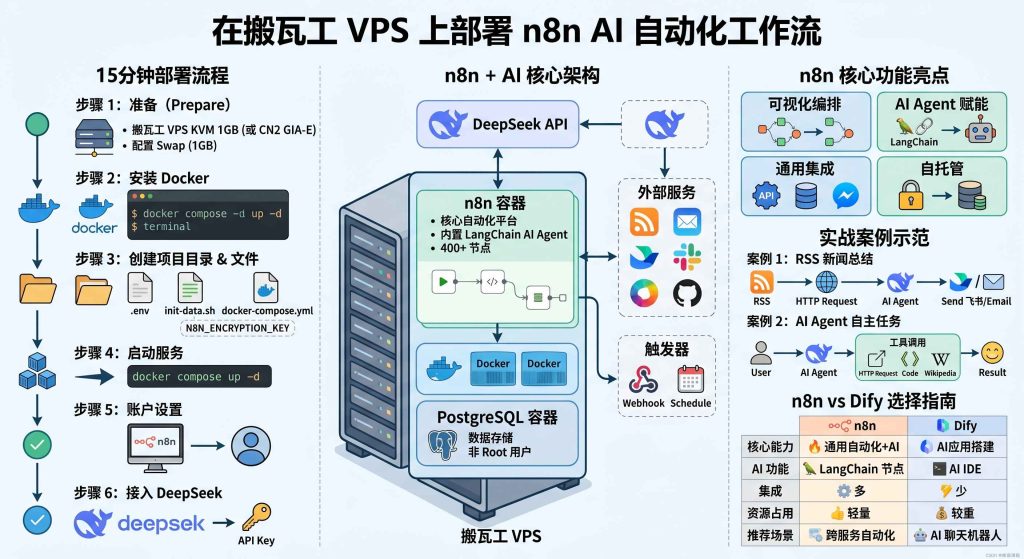
n8n(读作 “n-eight-n”,)是一个开源的工作流自动化平台,GitHub 175k+ Stars。简单说:它是一个可视化的”如果这样就那样”工具,你把各种服务用线连起来,数据就自动流转。
它能做什么?
| 功能 | 说明 |
|---|---|
| 可视化工作流编排 | 拖拽式编排,400+ 内置节点(API、数据库、邮件、飞书、Slack 等) |
| AI Agent | 内置 LangChain 节点,接入 DeepSeek/GPT/Claude,让 AI 自主调用工具完成任务 |
| Webhook 触发 | 接收外部 HTTP 请求触发工作流,可做 API 网关 |
| 定时任务 | Cron 触发器,定时执行数据采集、报告生成等 |
| 自托管 | 数据全在自己的 VPS 上,不经过第三方 |
和 Dify 的区别在于:Dify 偏 AI 应用搭建(聊天机器人、知识库),n8n 偏通用自动化(把各种服务和 AI 串起来)。如果你想做”每天自动抓新闻 → AI 总结 → 发到飞书群”这种跨服务的自动化流程,n8n 比 Dify 更合适。
n8n vs Dify:怎么选
既然两个都写了教程,直接说怎么选:
| 对比 | n8n | Dify |
|---|---|---|
| 核心能力 | 通用自动化 + AI | AI 应用搭建 |
| AI 功能 | LangChain Agent 节点(子功能) | AI IDE(核心功能) |
| 400+ 集成 | ✅ 邮件/Slack/飞书/数据库/HTTP… | ❌ 集成少,主要靠 API |
| RAG 知识库 | ❌ 需外接向量数据库 | ✅ 内置 |
| 资源占用 | 轻(2 个容器,约 300-500MB) | 重(11 个容器,约 2-3GB) |
| 最低配置 | 1GB 内存(加 Swap) | 4GB 内存 |
选 n8n:你要做跨服务自动化、定时任务、数据处理、AI 辅助工作流。
选 Dify:你要搭 AI 聊天机器人、RAG 知识库、AI 应用。
两个都用:n8n 做自动化流程编排,Dify 做 AI 应用,用 Webhook 互相调用。
Dify 的部署教程参考。
二、n8n 配置要求与搬瓦工套餐推荐
1、n8n 资源占用
n8n 比 Dify 轻得多。整个部署只有 2 个 Docker 容器(n8n + PostgreSQL),空载内存占用约 300-500MB。
| 项目 | 最低要求 | 推荐配置 |
|---|---|---|
| CPU | 1 核 | ≥ 2 核 |
| 内存 | 1 GB(需加 Swap) | ≥ 2 GB |
| 硬盘 | ≥ 10 GB | ≥ 20 GB |
| Docker | 19.03+ | 最新稳定版 |
| 操作系统 | Ubuntu 22.04 / Debian 12+ | Ubuntu 22.04 LTS |
2、搬瓦工套餐推荐
n8n 对配置要求不高,搬瓦工最便宜的 KVM 套餐就能跑:
| 场景 | 推荐套餐 | 配置 | 价格(点击购买) | 说明 |
|---|---|---|---|---|
| 入门体验 | KVM 1GB | 2 核 / 1GB / 20GB SSD | $49.99/年 | ⚠️ 加 Swap 后可用,轻量工作流没问题 |
| 推荐 | KVM 2GB | 3 核 / 2GB / 40GB SSD | $99.99/年 | ✅ 从容运行,跑 AI 工作流不吃力 |
| 速度优先 | CN2 GIA-E 1GB | 2 核 / 1GB / 20GB SSD | $49.99/季度 | ✅ 线路更快,适合 Webhook 实时响应 |
| 生产部署 | CN2 GIA-E 2GB | 3 核 / 2GB / 40GB SSD | $89.99/季度 | ✅ 线路快 + 配置足,最佳体验 |
站长建议:n8n 本身不吃配置,KVM 2GB($99.99/年)就够用。如果你还想同时跑其他服务(Dify、OpenClaw),或者对 Webhook 响应速度有要求,再上 CN2 GIA-E。
关于搬瓦工各套餐的详细对比,参考。
3、Swap 配置(1GB 内存必做)
如果你用的是 1GB 内存的套餐,建议先加 Swap:
# 创建 2GB Swap 文件
sudo fallocate -l 2G /swapfile
sudo chmod 600 /swapfile
sudo mkswap /swapfile
sudo swapon /swapfile
# 开机自动挂载
echo '/swapfile none swap sw 0 0' | sudo tee -a /etc/fstab
# 验证
free -h
看到 Swap 行有数值就说明配置成功。2GB 内存的套餐可以不加 Swap,但加上也没坏处。
三、前置准备:安装 Docker
n8n 通过 Docker Compose 部署。如果你已经在部署 Dify 或 OpenClaw 时装过 Docker,跳过这一步。
# 更新系统
sudo apt update && sudo apt upgrade -y
# 安装 Docker
curl -fsSL https://get.docker.com | bash
# 将当前用户加入 docker 组(免 sudo)
sudo usermod -aG docker $USER
# 退出并重新 SSH 登录,使权限生效
exit
重新 SSH 登录后验证:
docker --version
docker compose version
两个命令都有输出就说明安装成功。
四、搬瓦工 VPS 部署 n8n + PostgreSQL
n8n 官方提供了 Docker Compose 配置模板(),这里直接用官方推荐的 PostgreSQL 方案。
1、创建项目目录
mkdir -p ~/n8n && cd ~/n8n
2、创建环境变量文件
cat > .env << 'EOF'
# PostgreSQL 配置
POSTGRES_USER=n8n_admin
POSTGRES_PASSWORD=这里改成你自己的强密码
POSTGRES_DB=n8n
# n8n 连接数据库用的账户(非 root)
POSTGRES_NON_ROOT_USER=n8n_user
POSTGRES_NON_ROOT_PASSWORD=这里也改成你自己的强密码
# n8n 加密密钥(用于加密存储的 API 密钥等凭据,务必保存好)
N8N_ENCRYPTION_KEY=这里改成一串随机字符串
EOF
❗ 重要提醒:N8N_ENCRYPTION_KEY 是 n8n 最关键的配置。n8n 用它加密存储所有凭据(DeepSeek API Key、数据库密码等)。丢了这个密钥,所有已保存的凭据都无法解密。建议用以下命令生成一个随机密钥:
openssl rand -hex 32
把生成的字符串填到 .env 文件的 N8N_ENCRYPTION_KEY 里。
3、创建数据库初始化脚本
这个脚本在 PostgreSQL 首次启动时自动创建 n8n 专用的非 root 用户:
cat > init-data.sh << 'SCRIPT'
set -e;
if [ -n "${POSTGRES_NON_ROOT_USER:-}" ] && [ -n "${POSTGRES_NON_ROOT_PASSWORD:-}" ]; then
psql -v ON_ERROR_STOP=1 --username "$POSTGRES_USER" --dbname "$POSTGRES_DB" <<-EOSQL
CREATE USER ${POSTGRES_NON_ROOT_USER} WITH PASSWORD '${POSTGRES_NON_ROOT_PASSWORD}';
GRANT ALL PRIVILEGES ON DATABASE ${POSTGRES_DB} TO ${POSTGRES_NON_ROOT_USER};
GRANT CREATE ON SCHEMA public TO ${POSTGRES_NON_ROOT_USER};
EOSQL
else
echo "SETUP INFO: No Environment variables given!"
fi
SCRIPT
chmod +x init-data.sh
4、创建 Docker Compose 文件
cat > docker-compose.yml << 'EOF'
volumes:
db_storage:
n8n_storage:
services:
postgres:
image: postgres:16
restart: always
environment:
- POSTGRES_USER
- POSTGRES_PASSWORD
- POSTGRES_DB
- POSTGRES_NON_ROOT_USER
- POSTGRES_NON_ROOT_PASSWORD
volumes:
- db_storage:/var/lib/postgresql/data
- ./init-data.sh:/docker-entrypoint-initdb.d/init-data.sh
healthcheck:
test: ['CMD-SHELL', 'pg_isready -h localhost -U ${POSTGRES_USER} -d ${POSTGRES_DB}']
interval: 5s
timeout: 5s
retries: 10
n8n:
image: docker.n8n.io/n8nio/n8n
restart: always
environment:
- DB_TYPE=postgresdb
- DB_POSTGRESDB_HOST=postgres
- DB_POSTGRESDB_PORT=5432
- DB_POSTGRESDB_DATABASE=${POSTGRES_DB}
- DB_POSTGRESDB_USER=${POSTGRES_NON_ROOT_USER}
- DB_POSTGRESDB_PASSWORD=${POSTGRES_NON_ROOT_PASSWORD}
- N8N_ENCRYPTION_KEY=${N8N_ENCRYPTION_KEY}
ports:
- 5678:5678
volumes:
- n8n_storage:/home/node/.n8n
depends_on:
postgres:
condition: service_healthy
EOF
这个配置基于 n8n 官方的 ,做了以下调整:
- 加入了
N8N_ENCRYPTION_KEY环境变量(官方模板没有,但生产环境必须设置) - 移除了
N8N_RUNNERS_MODE=external(官方模板有这个参数,用于在独立容器中运行 Code 节点以增强隔离性,但截至 2026 年 3 月该功能存在兼容性问题,默认内置模式对大多数用户够用) - 移除了
links指令(已弃用,depends_on+ Docker Compose 内置网络已自动处理服务发现) - 使用
postgres:16(n8n 支持 PostgreSQL 13-17,推荐 16) - n8n 镜像使用
docker.n8n.io/n8nio/n8n(官方私有镜像仓库,自动拉取最新稳定版)
5、启动服务
docker compose up -d
首次启动会拉取镜像,需要几分钟。查看启动状态:
docker compose ps
两个容器都显示 Up 和 healthy 就说明部署成功。
如果 n8n 容器反复重启,检查日志:
docker compose logs n8n
常见原因:PostgreSQL 还没初始化完成,n8n 连不上数据库。等 30 秒再看,一般会自动恢复。
五、首次访问与账户设置
浏览器打开 http://你的VPS_IP:5678,会看到 n8n 的注册页面。
1、创建管理员账户
填写邮箱和密码,创建你的管理员账户。这是 n8n 唯一的账户管理入口。
2、界面概览
登录后你会看到 n8n 的主界面:
- Workflows:你创建的所有工作流
- Templates:官方模板库,可以直接导入使用
- Credentials:管理 API 密钥等凭据
- Variables:全局变量(跨工作流共享)
- Executions:工作流执行历史记录
六、接入 DeepSeek API
n8n 内置了 DeepSeek 原生节点(基于 LangChain),不需要任何额外安装。接入步骤很简单。
1、获取 DeepSeek API Key
前往 ,注册账号,在 API Keys 页面创建一个新的 API Key。DeepSeek 新用户注册赠送一定额度,够你测试一段时间。
deepseek-chat 是标准模式,deepseek-reasoner 是思考模式(类似 o1 的深度推理)。两者用同一个模型,区别只是推理策略。日常对话用 deepseek-chat 就够,单次对话成本不到 0.01 元。
2、在 n8n 中添加 DeepSeek 凭据
- 进入 n8n 界面,点击左侧 Credentials
- 点击 Add Credential
- 搜索 DeepSeek,选择 DeepSeek API
- 填入你的 API Key
- 保存
3、方式一:DeepSeek Chat Model 节点(推荐)
n8n 内置了原生的 DeepSeek Chat Model 节点,直接用就行:
- 新建工作流,添加一个 AI Agent 节点
- 在 Agent 节点下方,连接一个 DeepSeek Chat Model 子节点
- 选择凭据和模型(
deepseek-chat或deepseek-reasoner) - 可调整参数:Temperature(创造性)、Max Tokens(最大长度)等
4、方式二:通过 OpenAI 兼容节点
DeepSeek API 兼容 OpenAI 格式。如果你想用 n8n 的 OpenAI Chat Model 节点(功能更丰富),也可以这样配置:
- 添加一个 OpenAI API 凭据
- API Key 填 DeepSeek 的 Key
- Base URL 填
https://api.deepseek.com/v1(注意末尾有/v1) - 在 OpenAI Chat Model 节点中选择这个凭据
- Model 手动输入
deepseek-chat或deepseek-reasoner
两种方式效果一样,原生 DeepSeek 节点更简单,OpenAI 兼容节点参数更多。
七、实战:3 个 AI 自动化工作流
接入 DeepSeek 后,给你 3 个实用的工作流思路,从简单到复杂。
1、RSS 新闻自动摘要
流程:RSS 触发器 → 获取文章内容 → DeepSeek 总结 → 发送到飞书/Slack/邮件
| 节点 | 作用 |
|---|---|
| RSS Feed Trigger | 每小时检查一次 RSS 源 |
| HTTP Request | 抓取文章全文 |
| AI Agent + DeepSeek | 生成 100 字中文摘要 |
| Slack / 飞书 / Email | 推送摘要 |
适合场景:技术资讯追踪、竞品监控、行业动态汇总。
2、定时数据采集 + AI 分析报告
流程:Cron 定时触发 → 调用 API 采集数据 → DeepSeek 分析 → 生成报告
Schedule Trigger (每天 9:00)
    → HTTP Request (抓取数据)
    → Code Node (数据清洗)
    → AI Agent + DeepSeek (分析趋势、生成报告)
    → Email / Google Sheets (输出)
适合场景:每日销售报告、服务器监控摘要、社交媒体数据分析。
3、AI Agent 自主任务执行
流程:用户输入任务 → AI Agent 自主调用工具 → 返回结果
n8n 的 AI Agent 节点支持给 AI 挂载工具(Tool):
| 工具节点 | 能力 |
|---|---|
| HTTP Request Tool | AI 可以自主调用外部 API |
| Code Tool | AI 可以执行 JavaScript/Python 代码 |
| Calculator Tool | 数学计算 |
| Wikipedia Tool | 查询百科 |
| Workflow Tool | 调用其他 n8n 工作流 |
给 AI Agent 挂上这些工具后,你给它下指令(比如”查一下今天的 BTC 价格并计算过去 7 天的平均值”),AI 会自己决定用哪些工具、按什么顺序执行。
这就是 LangChain 的 ReAct Agent 模式——AI 自主推理、行动、观察、再推理。
八、常见问题排查
1、n8n 容器启动后立即退出
检查日志:
docker compose logs n8n
常见原因:
- PostgreSQL 还没初始化完成 → 等 30 秒自动恢复
.env文件中密码有特殊字符 → 避免使用$、'、"等特殊字符- 端口 5678 被占用 →
sudo lsof -i :5678检查
2、浏览器打不开 n8n 界面
检查清单:
| 检查项 | 命令 |
|---|---|
| 容器是否运行 | docker compose ps |
| 端口是否监听 | curl localhost:5678 |
| 防火墙是否放行 | sudo ufw allow 5678 或搬瓦工后台放行 |
3、内存不够 OOM
n8n + PostgreSQL 空载约 300-500MB,跑复杂工作流时会更高。如果频繁 OOM:
# 查看内存使用
free -h
docker stats --no-stream

# 加 Swap(如果还没加)
sudo fallocate -l 2G /swapfile
sudo chmod 600 /swapfile
sudo mkswap /swapfile
sudo swapon /swapfile
九、搬瓦工推荐套餐和新手教程
选购建议
- 只跑 n8n → KVM 2GB 就够
- n8n + Dify 一起跑 → 至少 CN2 GIA-E 2GB 或 KVM 4GB
- 多个 AI 服务同时跑 → 看
搬瓦工实时库存:https://stock.bwg.net
| 方案 | 内存 | CPU | 硬盘 | 流量/月 | 带宽 | 推荐机房 | 价格 | 购买 |
|---|---|---|---|---|---|---|---|---|
| KVM (最便宜) | 1GB | 2核 | 20GB | 1TB | 1Gbps | DC2 AO DC8 ZNET | $49.99/年 | 购买 |
| KVM | 2GB | 3核 | 40GB | 2TB | 1Gbps | $52.99/半年 $99.99/年 | 购买 | |
| CN2 GIA-E (最推荐) | 1GB | 2核 | 20GB | 1TB | 2.5Gbps | 美国 DC6 CN2 GIA-E 美国 DC9 CN2 GIA 日本软银 JPOS_1 荷兰 EUNL_9 美国圣何塞 CN2 GIA 加拿大 CN2 GIA | $49.99/季度 $169.99/年 | 购买 |
| CN2 GIA-E (AI 部署) | 2GB | 3核 | 40GB | 2TB | 2.5Gbps | $89.99/季度 $299.99/年 | 购买 | |
| SLA (SLA 保障) | 1GB | 独享2核 | 20GB | 1TB | 2.5Gbps | 美国 DC5 SLA 99.99% 在线率保证 每两周免费换 IP 一次 | $65.89/季度 $239.99/年 | 购买 |
| SLA (外贸建站) | 2GB | 独享3核 | 40GB | 2TB | 2.5Gbps | $116.99/季度 $399.99/年 | 购买 | |
| HK (高端首选) | 2GB | 2核 | 40GB | 0.5TB | 1Gbps | 中国香港 CN2 GIA 日本东京 CN2 GIA 日本大阪 CN2 GIA 新加坡 CN2 GIA | $89.99/月 $899.99/年 | 购买 |
| HK (高端建站) | 4GB | 4核 | 80GB | 1TB | 1Gbps | $155.99/月 $1559.99/年 | 购买 | |
| OSAKA (高端性价比) | 2GB | 2核 | 40GB | 0.5TB | 1.5Gbps | 日本大阪 CN2 GIA | $49.99/月 $499.99/年 | 购买 |
| OSAKA | 4GB | 4核 | 80GB | 1TB | 1.5Gbps | $86.99/月 $869.99/年 | 购买 | |
| 搬瓦工优惠码:暂无 | 搬瓦工购买教程:《2026 年最新搬瓦工购买教程和支付宝支付教程》 | |||||||
| 最新补货通知:点击查看 | 2026 搬瓦工补货通知群:200475672 | 280724862 | 852461608 | |||||||
选择建议:
- 入门:KVM 套餐,目前最便宜,可选 CN2 GT 机房,入门之选。
- 推荐:CN2 GIA-E 套餐,速度超快,可选机房多(DC6、DC9、日本软银、荷兰联通等),性价比最高。
- 高端:香港 CN2 GIA 套餐,价格较高,但是无可挑剔。大阪 CN2 GIA 套餐也是非常不错的高端选择。
搬瓦工新手教程
- 搬瓦工新手入门:《搬瓦工新手入门完全指南:方案推荐、机房选择、优惠码和购买教程》(推荐阅读)
- 搬瓦工购买教程:《2026 年最新搬瓦工购买教程和支付宝支付教程》
- 搬瓦工补货通知:《欢迎订阅搬瓦工补货通知(补货提醒)/ 加入搬瓦工交流群》
- 搬瓦工方案推荐:《搬瓦工高性价比 VPS 推荐:目前哪款方案最值得买?》
搬瓦工补货通知
| 渠道 | 名称 | ID / 群号 | 说明 |
|---|---|---|---|
| QQ 群(禁言) | 搬瓦工补货通知群 5 | 200475672 | 全员禁言,仅发送通知 |
| QQ 群(禁言) | 搬瓦工补货通知群 11 | 280724862 | 全员禁言,仅发送通知 |
| QQ 群(禁言) | 搬瓦工补货通知群 12 | 852461608 | 全员禁言,仅发送通知 |
| TG 频道 | 搬瓦工补货通知 TG 频道 | @BandwagonHostNews | 补货推送频道 |
| 微信 | 微信公众号 | 搬砖部落 | 补货会发推送 |
| 微信 | 微信号 | bwgvps | 补货通知会发在朋友圈 |
| 邮件订阅 | 搬瓦工补货邮件推送 | buhuo.bwg.net | 提交邮箱即可 |
| 实时库存 | 搬瓦工实时库存网站 | stock.bwg.net | 实时刷新库存状态 |
| 补货通知 | 《欢迎订阅搬瓦工补货通知(补货提醒)/ 加入搬瓦工交流群》 | ||

未经允许不得转载:Bandwagonhost中文网 » 2026 搬瓦工 VPS 部署 n8n + DeepSeek 自动化工作流教程